
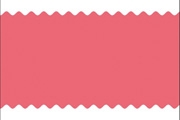
教程分类:PS实例教程|标题:如何用PS制作波浪线边框效果|内容:这种波浪线经常在电商优惠卷时看到,其实用PS制作方法也很简单,今天就教大家如何制作优惠卷的波浪边框。一、波浪线折线用途用途一:分栏装饰线,波浪框会比矩形更有设计感,更活泼,更柔美感。适用于女性可爱甜美活泼水波等关键词相关设计元素去体现。在电商网站经常被用

:PS模糊背景/背景虚化的四种常用方法|内容:内容提要:本章总结四种常见的ps怎么模糊背景的方法,通过历史记录画笔、蒙版、钢笔勾勒选区、橡皮擦工具结合模糊命令来模糊背景的思路和操作步骤。做淘宝店的掌柜们,经常使用模糊背景技术手段来凸显衣服外观。ps怎么模糊背景,这也是刚入行的新手掌柜们常问的问题。笔者在此总结几种ps怎
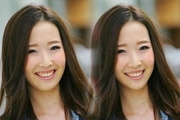
教程分类:PS照片美化|标题:教大家使用PS的液化滤镜功能瘦脸秒变瓜子脸|内容:1、打开Photoshop,点【文件】下【打开】命令(快捷键ctrl+o)载入你需要编辑的照片。2、进入图层菜单(图层菜单快捷键F7),将背景图层右键复制一个。(这么做的目的是防止做错时还可以回到原图,养成良好的习惯很重要。)3、选择滤镜
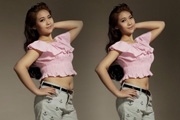
教程分类:PS照片美化|标题:PS液化工具给小胖妞瘦身美化全过程|内容:本篇教程将和大家讲讲如何用PS的液化滤镜工具给小胖妞减肥瘦身。来看看我们的主角原图:再看看处理后的效果:下面开始操作步骤讲解:1.首先打开模特的照片2.双击背景图层,使它变成可编辑的图层3.用椭圆选框工具,把模特的脸部选择出来4.使用液化滤镜,画

程分类:PS实例教程|标题:PS怎么设计一张个性的商业名片(名片制作教程)|内容:教您设计一张个性名片-商业名片设计教程,拥有一张漂亮的名片是成功人士的门面,也是非常值得自豪的事,这里我们学习如何快速设计一张扁平化效果的商业名片,利用PS打造简约、充满现代感的名片。步骤1:尺寸,出血,色彩模式以及分辨率打开PS,然后需
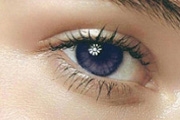
教程分类:PS照片美化|标题:PS改变人物眼球的颜色实现美瞳效果|内容:淡蓝色的眼球似乎很迷人,很勾魂,在街上经常看到佩带有色隐形眼镜的MM,很漂亮。我们先来看看原图和效果图的对比吧!原图:效果图:改变眼球颜色操作步骤:1首先,打开一幅照片,复制图层得到图层12点击工具面板中最下方的图标,进入快速蒙板3点选画笔工具,右

教程分类:PS照片美化|标题:PS影楼后期处理之海景照片调色修图|内容:平凡的照片经过影楼后期的处理都变得富有美感起来,这都离不开Photoshop的调色,接下来看看调色所带来的变化吧,一起来看看吧!方法/步骤执行【文件】|【打开】命令,调出处理的相片,如图所示:右键单击“背景图层”选择“复制背景图层”,养成复制背景图
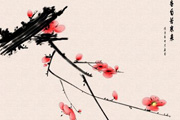
教程分类:PS鼠绘教程|标题:PS鼠绘一枝国画腊梅|内容:本教程非常详细的介绍国画风格腊梅的鼠绘方法,作者的全部步骤都是用PS的工具完成。方法跟其它鼠绘教程基本差不多,从勾线到上色等。最终效果 1、打开Photoshoop软件,执行菜单:“文件”/“新建”(快捷键Ctrl+N),打开新建文
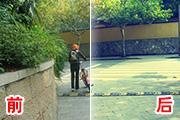
教程分类:PS照片美化|标题:如何用PS把外景照片调成柔美的黄绿色|内容:本教程的调色方法非常快捷实用。调色步骤不多,用到一些填充色及几个简单的调色工具。出来的效果还蛮不错。可以参考一下。原图最终效果1、用PS打开原图,复制图层(Ctrl+J);2、图像-调整-色相/饱和度(或按Ctrl+Alt+U),具体设置如图:图
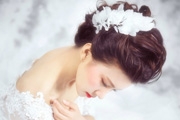
教程分类:PS照片美化|标题:如何用PS调出梦幻唯美的婚纱照|内容:本篇教程通过PS调出梦幻唯美的婚纱照,影楼的婚纱照相信大家都见过,颜色下手比较重,饱和度偏高,本篇教程乍一看都不像影楼出手,但是确实是噢,因为原片比较灰暗,我们后期要对光线和色彩进行调整,步骤比较少,但是效果相信是很多同学都会喜欢的,是不是迫不及待来
手机访问:M.PSDEE.COM/电脑访问:WWW.PSDEE.COM