

教程分类:PS图片处理|标题:简单三步合成梦幻的心形情侣图片|内容:本教程效果非常漂亮,用到的步骤也很少。重点是创意思维及素材的选区。大致过程:只需要把人物素材拖到心形背景上面,适当溶图即可。最终效果 1、打开下图所示的背景素材,用钢笔工具或套索工具把心形部分抠出来,转

教程分类:PS图片处理|标题:PS帮可爱MM更换非主流网点背景做出剪贴效果|内容:最终效果:MM素材:教程步骤:1、打开图片,复制两次背景图层(按两次Ctrl+J);2、工具箱-钢笔工具,对人物进行抠图;描边,图层样式-投影;3、对复制的第二图层使用滤镜模糊-特殊模糊,半径2.0、阙值20.0、品质低、模式仅限于边缘;
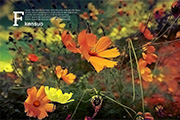
教程分类:PS照片美化|标题:PS把路边野花照片处理成橙黄色调效果|内容:本教程的操作步骤虽然不多,不过作者善于把握色调,仅用两个步骤就调出不错的颜色。大致过程:先用曲线工具调出大致的主色调,然后再用其它调色工具细调一下颜色即可。原图最终效果1、打开原图素材,点通道面板,选择蓝色通道,执行:图像 应用图像,参数设置如
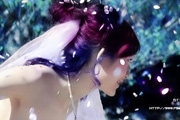
教程分类:PS照片美化|标题:PS打造梦幻唯美婚纱照艺术效果|内容:原照片:最终效果:下面是PS的处理步骤:第1步:打开图片后,用曲线调亮;第2步:用可选颜色,调肤色,参数如图第3步:用色相/饱和度,降低饱和度第4步:按Ctrl+Alt+Shift+E盖印可见图层,然后进行适当磨皮第5步:用色相/饱和度,改变色相,使背
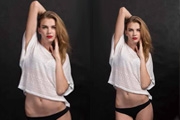
教程分类:PS照片美化|标题:轻轻松松打造模特完美身材,PS瘦身减肥教程|内容:正常的瘦身工作需要液化和自由变换两个大步骤来完成,这个方法通用性很强,当然在瘦身之前也要做好人物形体的分析。原图1.首先看到照片中的人物分析:腰腹部、臀部的赘肉以及手臂的小部分赘肉是我们需要处理的。2.接下来复制背景图层,选择“滤镜”-“转
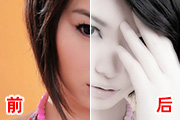
教程分类:PS照片美化|标题:PS把人物照片处理成淡紫色中性风格效果|内容:本教程的调色过程比较少,整个教程才4个步骤。虽说是调色,整个过程没有用到一个调色工具。仅用图层叠加即可完成。可见作者调色非常专业。原图最终效果1、打开原图素材,新建空白层,填充白色模式柔光。然后按Ctrl +Alt+Shift+E盖印图层,简
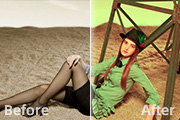
教程分类:PS照片美化|标题:巧用PS匹配颜色快速调出唯美的暖色照片|内容:本教程的调色方法非常经典。调色的过程基本上就一个步骤,而且效果非常漂亮。大致过程:调色之前先设置好想要的颜色,新建一个填色。然后用匹配颜色工具稍微设置一下选择好刚才填色层,神奇的效果就出来了。原图 最

教程分类:PS实例教程|标题:如何用PS设计一款圣诞节海报|内容:教程步骤并不详细,只是给出制作人思路,但其实这类合成海报制作起来所用技巧,来来去去也就那几种,本教程主要也是运用了素材的合成,和色调的调色,技术难度不大,有基础的同学可以作为参考资料学习一上。下面是最终效果:画面构思:构思来源自日本的著名人气动漫《进击的
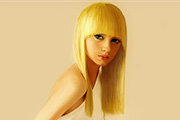
教程分类:PS鼠绘教程|标题:Photoshop鼠绘时尚模特|内容:本教程写得非常简略不过大致的步骤写出来了,绘制的时候需要多参考对照图一步一步完成!最终效果 一、先画一个线稿。就自带画笔,没有任何特殊设定。 二、上一个基本色调,有一点明暗关系
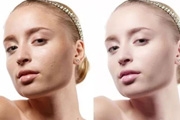
教程分类:PS照片美化|标题:PS通道计算高反差保留细节磨皮|内容:原图与效果图对比:演示素材:教程步骤:第一步打开原图,利用污点修复工具先去除面部较明显的瑕疵,如下第二步脸部比较糙,主要是因为明暗差距太大,打开通道,其中蓝通道对比最强,复制蓝通道,利用滤镜-其他-高反差保留(10)让面部问题暴露出来第三步仍然不够明
手机访问:M.PSDEE.COM/电脑访问:WWW.PSDEE.COM