
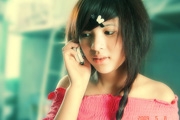
教程分类:PS照片美化|标题:Photoshop人物调色步骤详细介绍|内容:本教程介绍青绿及粉红色为主的人物照片调色方法。调色的时候适当把背景和人物用蒙版分开来调。颜色可以按照自己的喜好调整。部分较复杂的部分可以直接模糊处理,这样照片感觉更干净清爽。原图最终效果1、打开原图素材,创建曲线调整图层,对红色及蓝色进行调整
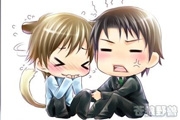
教程分类:PS鼠绘教程|标题:PS绘制可爱卡通Q版漫画的方法与技巧|内容:本篇教程将教大家一些Q版漫画的绘制方法与技巧,在教程开始前我们还是先来看看几张完成稿吧! Q版的画法其实是很随意的,表现方法不仅可以多样化,表情动作也可以很夸张。大家平时看到的Q版漫画第一感觉都是可爱,所以画Q版的时候也需要抓住这点来画哦!
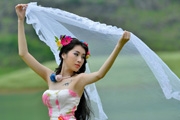
教程分类:PS抠图教程|标题:PS多个选区工具结合抠出背景复杂的半透明婚纱|内容:作者主要用各种选区工具来抠,算是一种比较少见的抠婚纱图方法,赶紧学习一下。素材:效果图:抠图步骤:第一步、打开素材图片,把背景图层用鼠标向下拉到第六个“创建新图层”按钮松手就会得到一个新图层1(也可以Crtl+j复制,也可以右键-复制图层
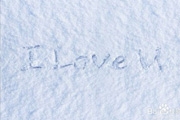
教程分类:PS文字教程|标题:怎么用PS模拟出在雪地上写字的效果|内容:模拟雪地写字重点在于字体附近的颗粒和字体凹陷。效果:具体制作步骤如下:打开雪地背景,输入文字设置文字图层样式,斜面浮雕、内阴影和内发光然后我们需要字体外面有小颗粒,新建图层选择画笔工具,设置合适的笔触大小,不透明度和流量都设置为100%按F5调出
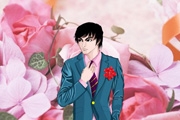
教程分类:PS实例教程|标题:PS给手绘卡通漫画人物上色教程|内容:一张精美的花花公子图片之怎样制作出来的呢?我们来看以下步骤:1:先用铅笔在一张A4纸上画出底稿,我用的是0.5的自动铅笔。2:将画好的底稿扫描到电脑里,分辨率最好在300以上,我扫描的分辨率是300,保存为jpeg格式的就可以了。3:刚扫描好的底稿还不

教程分类:PS照片美化|标题:PS唯美婚片的影楼后期调色教程|内容:本篇教程通过PS给影楼外景婚纱添加一种美丽的光影,大家都知道影楼拍出的照片有时需要大量的后期去渲染,摄影讲究的又是光与影的结合,所以有时在我们前期不足的情况下我们需要后期去完成,通过PS我们增加美丽的光影,使照片看起来更加唯美,具体如何操作同学们一起来
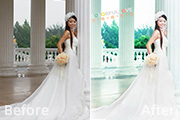
教程分类:PS照片美化|标题:PS打造清新爽朗的青绿色系婚纱照效果|内容:本教程调色过程比较简单,几个步骤就可以完工。不过作者善于把握色调和美感。能够用最少的操作调出好看的效果。画面不仅清爽了很多,更有一种时尚的感觉。原图最终效果1、打开原图,复制一层,图层模式滤色,不透明度50%,效果如图:2、执行图层新建调整图层色
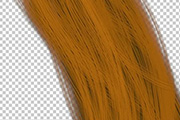
教程分类:PS鼠绘教程|标题:纯画笔制作人物头发|内容:要求:对photoshop有相对的了解,对色彩有一定的把握。步骤: 相对其它,头发是一个相对比较烦琐的制作过程,在这里我介绍一种利用自制画笔作画的相对简单的制作方法: 1、按Ctrl+N新建一张大小在20x20象素的透明图[图片大小可以随作图要求变化,用放大
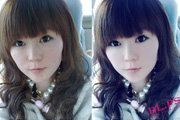
教程分类:PS图片处理|标题:PS帮MM照片调出非主流青蓝色调效果|内容:教程介绍的是如何用PS给MM照片调出非主流的青蓝色调效果。原图(左)和效果图(右):效果挺不错的吧?如果你也喜欢这种风格,那就跟我们来操作,都是很简单的处理步骤!第一步:打开原图,然后复制一层,shift+u,去色改柔光模式,不透明度100%,然
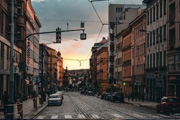
暗部的话往青色去调,画面中要有一点点的空气感,对比度和清晰度调高一点点,具体是如何操作的话,我们一起来看一下吧。前后对比图:操作步骤:Raw文件,在Ps打开:鼠标点击红色箭头调出选项,在Ps中打开为智能对象打勾,然后点击打开对象:复制一层出来,然后在滤镜中打开ACR:按照我们之前思考的方向,把色温降低,提高曝光、对比
手机访问:M.PSDEE.COM/电脑访问:WWW.PSDEE.COM