
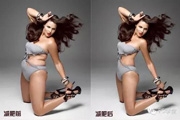
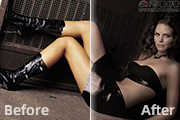
教程分类:PS照片美化|标题:用PS给美女减减肥PS瘦身瘦脸又瘦腿|内容:天天看着明星PS过度的照片是不是很羡慕呢?简简单单几步你也可以做到使用PS在照片中瘦身或瘦脸哦,今天我们就给大家带来如何使用ps将自己P的身材更好。步骤/方法我们先打开一张图片,然后建立一个副本图层。(建立副本图层是一个很好的习惯)滤镜——液化(
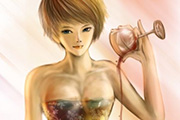
教程分类:PS鼠绘教程|标题:PS鼠绘漂亮的嗜酒女孩|内容:本教程过程图及介绍步骤有点少,对于初学者来说可能有点难度。不过鼠绘是非常讲究细节的,绘制的时候一定要有耐心,可以参考作者的效果慢慢去绘制。最终效果 1、先从整体出发,用色块把人物的姿势大概的表现出来,用黑白灰体现出明暗关系。这个过程需
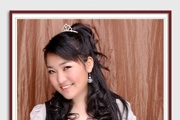
教程分类:PS实例教程|标题:利用PS给美女照片添加装裱效果的相框|内容:效果图:原图:步骤:1.打开素材图片。2。按CTRL+A快捷键选中整个图像。3。按CTRL+SHIFT+J快捷键从背景图层中裁剪图像,并将裁剪的图像放置至单独图层上。4。执行“画布大小”命令。5。新建一空白图层。6。矩形选框。7。填充白色。8。
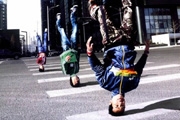
教程分类:PS实例教程|标题:PS打造中国联通up新势力平面广告|内容:最终效果欣赏:图片素材制作步骤1、将人物建立路径褪底,并旋转180度。2、将人物置入背景并调整大小关系。3、处理背景建筑物中出现的不必要的干扰元素,处理景深关系,添加人物阴影。4、调整人物色调和光线。5、调整整个画面的色调,使其和谐统一。
教程分类:PS照片美化|标题:利用PS匹配颜色快速调出人物照片质感咖啡色|内容:本教程的调色方法非常经典。作者仅用两个步骤就调出非常完美的质感色调。大致过程:调色之前,我们先新建一个文档,选择渐变工具加上特定的渐变色。然后打开人物素材执行匹配颜色,在对话框中选择刚此拉好渐变的文档,再适当设置好参数。后期再整体调整颜色及

教程分类:PS图片处理|标题:PS怎么把普通照片做成证件照片PS怎么制作证件照|内容:洗照片常用的尺寸有5寸,7寸,12寸等,下面就教大家如何把普通照片ps成证件照的方法,教程比较实用,对于经常用到证件照而又没时间拍的朋友很有帮助。好了,有兴趣的朋友一起来学习吧每次去照证件照都手忙脚乱的打扮半天,拍起来还很难看,记得
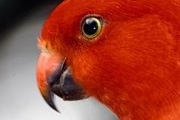
教程分类:使用技巧|标题:如何使用PS通道混合器修复照片加强照片细节|内容:本教程的实际操作步骤就只有一步。创建通道混合器调整图层,适当设置参数后,把图层混合模式及不透明度稍微调整一下,效果就出来。其它的过程基本上都是原理分析。原图 最终效果 1、打开原图素材,点通道面
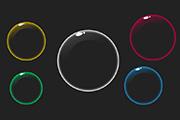
教程分类:PS实例教程|标题:Photoshop如何快速制作简单的气泡|内容:在开始制作气泡之前,我们先来看一下效果。本篇教程所要制作的气泡虽然没有使用复杂的处理,但已经能较完美的表现出气泡透明,高反光,轻盈的特点。气泡的制作过程很简单,如果你有兴趣可以看接下来的制作步骤。本篇教程使用的PS软件版本为Photosho
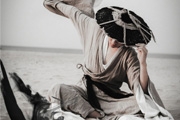
教程分类:PS实例教程|标题:使用PS给人物照片调出中国武侠风格色调|内容:本篇教程通过PS制作一幅具有中国风的水墨风格人像,此处应该配乐“我应在江湖悠悠饮一壶浊酒”,哈哈,是不是很有画面感,不仅教大家如何修出,喜欢拍照的还可以学一下前期的拍摄思路。整个步骤也比较简单,一学就会,具体教程通过亲自练习来学习一下吧!效果图
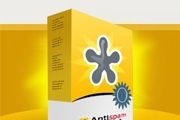
教程分类:PS实例教程|标题:使用PS设计制作精致的立体感软件包装盒效果|内容:先来看看最终的软件包装盒效果吧!下面开始教程制作步骤:第1步:新建文档。第2步:背景填充#edece8。建新层,画一矩形选区,填充#d59903。第3步:建新层,画一椭圆选区,下图所示颜色直线渐变。第4步:建新层,用大口径柔角画笔画出黄色
手机访问:M.PSDEE.COM/电脑访问:WWW.PSDEE.COM