
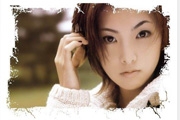
教程分类:PS滤镜教程|标题:Photoshop给图片添加残破的边框效果|内容:最终效果图1.新建一个文档,切换至通道面板,新建一个alpha通道,设置前景色,背景色为黑白,选择滤镜-渲染-云彩,得到如图效果:2.选择滤镜-艺术效果-调色刀,效果,参数如下:3.选择滤镜-艺术效果-海报边缘,效果,参数如下:4.选择滤

教程分类:PS照片美化|标题:Photoshop把女孩照片制作出青色朦胧美感|内容:原图最终效果

教程分类:PS文字教程|标题:Photoshop制作冬季碎裂的冰块字效果/碎冰字|内容:碎裂冰块字制作分为三个部分:首先输入文字,栅格化图层后用选区等把文字局部剪切出来,做出断裂和碎片效果;然后找碎片素材添加到文字周围增加动感效果;最后加上冰雪纹理,再微调颜色。推荐给思缘的朋友学习,希望大家可以喜欢。最终效果1、新建

教程分类:PS文字教程|标题:Photoshop制作超酷的碎冰字/冰块字/冰雪字/寒冰字|内容:制作碎冰字之前需要多准备一些冰雪、碎玻璃,颓废纹理等素材。制作的时候先把冰雪纹理加入到文字里面,再用碎玻璃等增强细节,后渲染成蓝色即可。 最终效果1、创建一个大小为1200px*700px的文件,填充黑色背景。把下载的墙
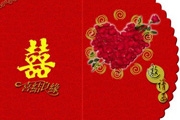
教程分类:PS实例教程|标题:使用Photoshop设计制作结婚请柬|内容:先来看看效果图:教程步骤:1.新建1024*768文档,白色背景,新建图层,创建辅助线,使用矩形选框工具M创建选区,填充R:222,G:0.B:0红色背景。2.复制图层,选择钢笔工具P创建路径添加矢量蒙版,添加图层样式:斜面浮雕。2、打开素材
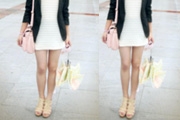
教程分类:PS照片美化|标题:利用Photoshop让姑娘拥有大长腿|内容:1.首先,我们先打开一张图片(我随便在度娘了一个)2.用矩形选框工具,框选小腿部分(因为增高拉长都是在小腿部分,一般没有人拉长大腿的)3.然后ctrl+t(自由变换工具),用鼠标往下拉选框(不要拉长太过,否则太假啦!)4.回车确定之后,你会发

:开始我们的教程:1、这里的逻辑是,先得到一个符合透视原理的3D文字轮廓然后放到photoshop中添加贴图和效果,做成艺术化的伪3D视觉。得到3D轮廓的方法很多,比如绘画基础好的同学可以自行手绘。利用AI中的3D效果:Photoshop中的3D工具:得到3D文字的方法很多,随你喜欢。2、得到3D文字的轮廓我们就可以
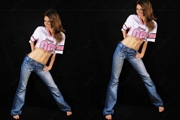
教程分类:PS照片美化|标题:Photoshop怎么帮MM打造大长腿|内容:相信很多美美们都想拥有一条修长的美腿吧,懒得减肥,腿长不够怎么办呢?下面就让我来介绍下如何使用PS来改变这一切吧。原图与效果对比:素材:双击图层解锁。因为下面的版面位置不够我拉腿,所以使用裁切工具,将版面向下延伸(拉超出版面),至于延伸多少端
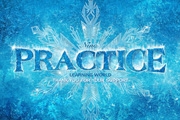
教程分类:PS文字教程|标题:Photoshop制作非常酷的冰冻字/寒冰字/冰霜字|内容:冰冻字最快的制作方法就是直接使用冰雪纹理素材,直接贴到文字里面,用画笔刻画好边缘,再在上面增加一点冰雪及冰凌等装饰即可。最终效果1、打开背景素材,创建色彩平衡调整图层,对中间调进行调整,如下图。2、新建一个图层填充蓝色:#194

教程分类:PS照片美化|标题:利用Photoshop的扭曲滤镜工具减肥瘦脸|内容:原图第一步:打开原图,在工具栏选择椭圆工具,框选嘴巴部分。第二步:鼠标右键点击图片,选择羽化。第三步:将羽化半径设置为30像素,(可以根据自己的需要来调整)。第四步:打开滤镜/扭曲/挤压。第五步:挤压里面的数值,可以根据自己的需要来更改
手机访问:M.PSDEE.COM/电脑访问:WWW.PSDEE.COM