
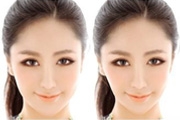
教程分类:PS照片美化|标题:Photoshop给照片人物快速瘦脸教程|内容:本教程将教大家使用PS给人物瘦脸。先来看一下对比效果吧:开始我们的教程:1、首先打开photoshop软件,找到照片并打开。2、按Ctrl+J快捷键复制一层(这一步可不做,为的是不破坏原照片),然后选择滤镜-液化。3、在液化中选择向前变形工
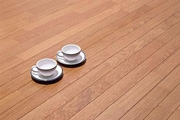
具清除照片中的杂物|内容:如果有明显规则图案上面的杂物,并且处于同一平面,就可以运用【滤镜】‘消失点’来移除杂物,现在就让我们来共同学习一下。1、打开photoshop软件,双击工作区打开一张图片。然后右键【背景】→【复制图层】,出现【背景副本】。如图2、选择【滤镜】—【消失点】。如图3、然后点击【创建平面工具】。如
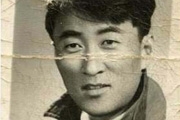
教程分类:PS图片处理|标题:如何用PS修复有很破褶与折痕的老照片|内容:1、通过AdobePhotoshop打开老照片如下图2、在菜单栏,选择【图像】/【旋转图布】/【任意角度】,度量的结果自动显..

教程分类:使用技巧|标题:Photoshop专题教程地址汇总|内容:PS入门基础专题:http://www.psdee.com/zone/rumenPS使用技巧专题:http://www.psdee.com/zone/jiqiaoPS抠图教程专题:http://www.psdee.com/zone/koutuPS照片
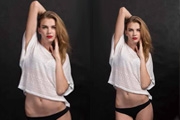
为图像做整体的自由变换,此时弹出了变换框,按键盘的shift+control组合键的同时,拖曳边框的左侧或右侧,此时照片以正中心为轴向内侧压缩,人物跟随着变瘦了。8.按enter确定操作,人物更瘦了,对比前后效果图如图所示,通过这两步的操作就完成了瘦身的工作。最终效果本文选自《蜂鸟摄影学院Photoshop后期宝典》

说PS滤镜里风格化滤镜组中的查找边缘滤镜效果。如下图所示,Photoshop有很多自带的滤镜,并且把其中一些相关的的滤镜分在同一个组里,查找边缘便是分在了风格化组中。下面我们用一个素材图片来操作一下查找边缘滤镜,看看它是什么样的效果。首先,使用Photoshop打开下面这张素材图然后,执行查找边缘滤镜(查找边缘滤镜不需
什么是抠图?简单来说就是把一张图片上我们需要的部分提取出来。怎么提取?在Photoshop里我们主要是用工具在图像上创建出选区,然后把选区里的内容复制到新图层上,这样能在不破坏原图像的基础上,把需要的部分单独分离出来。选区是通过Photoshop提供的工具创建出来的,那都有哪些工具可以创建选区呢?最直接的是选区工具,

照片散落的效果,制作思路也很简单,先做出拍立得的相框,摆放好位置后,利用剪贴蒙版就能轻松制作出来,还不懂的同学赶紧练习一下。先看看最终效果:步骤1我们Photoshop打开需要制作的图片,Ctrl+j复制图片。步骤2转到图层面板,新建图层,将前景色设为灰色(#464444),按Alt+Delete填充灰色。步骤3新建

图:还可以把肥肉变肌肉直发变卷发头发经修过刷光影后,原本有点油腻的头发都变的干净不少实际操作:针对于面部加高光和阴影的地方可以参照这个图将一张照片导入Photoshop,先对照片进行修脏、液化、磨皮后再加光影。(为了大家方便观看,我将修脏液化磨皮的图层都合并到了背景图层)刷光影的步骤:1、新建图层Ctrl+N,混合模
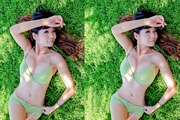
教程分类:PS照片美化|标题:PhotoshopCC液化工具瘦身瘦腿瘦腰升罩杯|内容:葫芦身材是很多女性所追求的吧,本篇使用PhotoshopCC的液化功能做纸上塑身,学会了以后,你可以用来做..
手机访问:M.PSDEE.COM/电脑访问:WWW.PSDEE.COM