
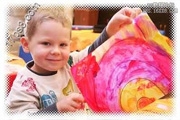
教程分类:PS实例教程|标题:PS给照片添加半调网格边框效果|内容:本教程我们学习如何用photoshop打造一个简单有趣的半调网边框特效,主要应用了滤镜图层蒙版图层模式。先发最终效果。建新层,填充白色,用矩形画一个选区,填充黑色。右击图层,转换为智能对象。我们看到缩略图发生了变化。高斯模糊6像素左右,滤镜像素化彩色

教程分类:使用技巧|标题:如何使用PSCS4版本里的抽出滤镜来抠图|内容:本篇教程介绍抽出滤镜在抠图中的使用技巧。1、启动Photoshop CS4程序。2、打开需要抽出的素材图,单击“滤镜 ↓抽出”命令或按【Ctrl+Alt+X】组合键。3、在弹出的“抽出”对话框左侧单击缩放工具,.左键单击三次“袋鼠”图像,将

教程分类:PS照片美化|标题:PS影楼后期处理之海景照片调色修图|内容:平凡的照片经过影楼后期的处理都变得富有美感起来,这都离不开Photoshop的调色,接下来看看调色所带来的变化吧,一起来看看吧!方法/步骤执行【文件】|【打开】命令,调出处理的相片,如图所示:右键单击“背景图层”选择“复制背景图层”,养成复制背景

教程分类:PS鼠绘教程|标题:Photoshop鼠绘插画详细解说教程之叶子背景|内容:本教程分三部分:叶子背景绘制,手的绘制,蝴蝶的绘制最终效果 1、使用的是Photoshop7.01简体中文版。2、新建一个1024X768的文档,由于这次的插画主要是在网上供人欣赏,因此分辨率定为72dpi,如果
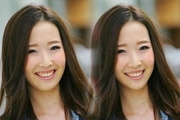
教程分类:PS照片美化|标题:教大家使用PS的液化滤镜功能瘦脸秒变瓜子脸|内容:1、打开Photoshop,点【文件】下【打开】命令(快捷键ctrl+o)载入你需要编辑的照片。2、进入图层菜单(图层菜单快捷键F7),将背景图层右键复制一个。(这么做的目的是防止做错时还可以回到原图,养成良好的习惯很重要。)3、选择滤镜
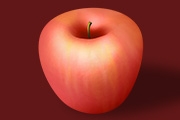
教程分类:PS鼠绘教程|标题:使用Photoshop加深减淡工具画逼真的苹果|内容:使用Photoshop画苹果的教程有很多,制作的方法也都不太一样,当然制作出来的效果也不一样。本篇教程使用钢笔工具与加深减淡工具来制作,主要思路是通过钢笔工具来创建选区,使用加深减淡工具来表现明暗关系,模仿出立体感,从而让画出来的苹果吏
教程分类:新手入门|标题:3-4Photoshop笔刷的详细设定|内容:除了直径和硬度的设定外,Photoshop针对笔刷还提供了非常详细的设定,这使得笔刷变得丰富多彩,而不再只是我们前面所看到的简单效果。快捷键〖F5〗即可调出画笔调板,注意这个画笔调板与画笔工具并没有依存关系,这是笔刷的详细设定调板。其实应该命名为
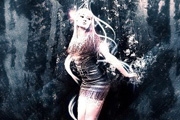
自然飘逸即可。最终效果1最终效果2一、创建一个新的文件大小的1000px*1000px,填充黑色背景。创建一个在背景层上方新的所谓“垃圾纹理”,加载到Photoshop的,并利用它们来画亮灰色背景这个纹理层,如下:所示(请确保您设置流量约为20-30%,)二、绘制到满意,复制这一层一次,并调整其大小如下所示:三、现在

教程分类:PS文字教程|标题:PS制作可爱有趣的熊猫竹子字效果|内容:最终效果创建一个新的Photoshop文档1200pxX696px,72pixels/inch分辨率。相同的图层样式效果取决于文档和图形大小。插入背景图像。如果背景图像小于文档,您可以放置两个背景图层来覆盖整个场景,然后合并它们,选择连接边缘,转到
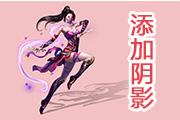
教程分类:PS图片处理|标题:Photoshop怎么给物体增加阴影效果|内容:如同给物体添加倒影一样,给物体添加阴影也是增强逼真度,使其贴近现实效果,提升用户对作品的好感度。那么我们都是怎么给物体添加阴影的呢?这里给大家介绍三种方法。方法一:使用图层样式里的投影效果1.新建画布,添加一个颜色背景便于观察效果,然后把素
手机访问:M.PSDEE.COM/电脑访问:WWW.PSDEE.COM