

:3-2新建Photoshop图像|内容:前言:软件的学习大多是从新建文件开始,Photoshop也是如此,熟悉完了界面,那就开始创建文件吧。Photoshop新建文件也可以称为新建图像,新建图像文件,新建画布,新建空白画布等,这些都是同一个意思,就是新建文件。从现在起我们开始正式地接触Photoshop,为了保证大
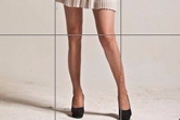
教程分类:PS照片美化|标题:如何用PS帮修出一条大长美腿|内容:如何把照片中的“腿”,用Photoshop处理成“大长腿”,下面我们就来给大家介绍一下吧!在PS软件打开图片,按下“Ctrl+J”复制一层,得到“图层1”,关闭“背景”图层前的小眼睛。选中“图层1”,点击“滤镜”→“液化”在“液化”窗口中点击打开“高级
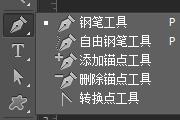
教程分类:PS抠图教程|标题:教你使用Photoshop钢笔工具抠图|内容:前面我们学习了魔棒抠图,套索抠图,现在我们将要学习更高难度的钢笔工具抠图。为什么说钢笔工具是更高难度的抠图方法呢?主要原因在于钢笔工具的操作上需要多思考,多练习才能熟练掌握;其次在于使用钢笔工具创建选区的过程相对于其他工具来说会更耗时间,更需

教程分类:PS抠图教程|标题:Photoshop通道抠图入门通俗讲解|内容:在开始讲解通道抠图前,我们先来了解一下什么是通道?前面我们有讲过位图是由像素点组成,而每个像素点包含了很多的图像信息,如颜色,亮度,透明度等。那么这些信息是以什么样的形式存储在像素点上的呢?像计算机存储图像有位图与矢量图一样,像素点存储信息也
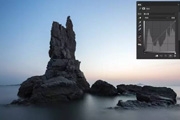
:曲线工具是调色修图的主要工具之一,在从最早一直跟随photoshop升级进化,曲线非常直观,只要拉动曲线,就会出现相应的影调变化。拉动幅度越大变化越强,曲线不仅可以调整亮度、色阶、对比度、色调。并可以通过控制点精准调节。这就是他被广泛运用的原因。Photoshop、acr中的曲线工具:1.认识曲线工具:曲线工具上有

教程分类:PS文字教程|标题:Photoshop制作可爱的糖果字效果|内容:最终效果图第1步:在Photoshop中新建一个文档,大小为600×300像素,分辨率为72像素/英寸,背景为白色。选择合适的字体,用黑色在背景上写上文本。想想糖果藤的样子,你就不难选择所用的字体:边角圆滑,字体较粗,也没有很繁杂的形状。这里,
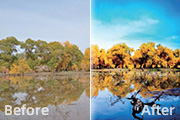
教程分类:PS图片处理|标题:使用PS把灰蒙蒙的风景照片调成明亮唯美效果|内容:本教程主要使用Photoshop将灰蒙蒙外景风景照片调成明亮唯美的色彩效果,原图的色彩比较单调而且发灰,处理后的效果非常的漂亮,感兴趣的朋友一起来学习吧。先看下最终效果图:原图如下所示:实例效果核心1:基本调整关键技术|标尺工具、裁剪工具

教程分类:PS实例教程|标题:如何使用PS设计瓶子类化妆品广告|内容:本教程将教大家如何使用Photoshop设计一款时尚漂亮的化妆品广告图。教程中将会使用到一些素材,如水、高光。先来看看最终完成效果:下面我们开始讲解制作过程!1.打开PS,新建工作文件,画布大小根据需要设置,这里我们选择2000x3000像素。2.

教程分类:PS照片美化|标题:PS给MM瘦脸、瘦腰、瘦腿做个全面瘦身吧|内容:本篇教程将教大家如何使用Photoshop给拍的照片身材欠佳MM们瘦脸、瘦腰、瘦腿。跟着我们一起来学习吧!一、瘦脸篇原图:效果图:PS瘦脸小技巧:蒙版加自由变形工具,快速瘦脸。第1步:使用自由变形工具完成瘦脸。首先建立图层副本,按Ctrl+
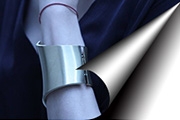
教程分类:PS实例教程|标题:怎么使用Photoshop给照片添加卷角卷页效果|内容:给照片添加卷页或卷角效果可以增加照片的观赏性与趣味性,进而吸引更多的关注。那么我们通常都是如何给照片添加卷角效果的呢?一般来说有两种方法:第一种方法是使用第三方滤镜或动作,如:30种照片卷页动作下载;而第二种方法就是本篇教程要教大家
手机访问:M.PSDEE.COM/电脑访问:WWW.PSDEE.COM