

如图2。 图1 图2 2、创建可选颜色调整图层,对红,黄进行调整,参数设置如图3,4效果如图5。 图3 图4 图53、创建色彩平衡调整图层,对中间调及高光进行调整,参数设置如图6,7效果如图8。 图6

重复第3,4,5步,建立火车轮特效。 8、然后重复第3-7步内容在后车轮和人的身后。 9、下面我们添加火花特效,使用画笔,选择画笔工具,然后按F5打开画笔窗口设置如下。 10、创建一个新图层,设置画笔主直径4px,

正片叠底、不透明度23、距离2、大小3,完成后复制毛发2,重命名为“阴影1”,颜色叠加为:#afaaa1。,不透明度调整为60,添加图层蒙版,选择渐变工具,填充黑白渐变,效果自行调整,效果如下图。 6、根据以上步骤完成“毛发 3、4、5”,注意每部分阴影和透明度的变化

*480像素的文档。 2、把背景图层填充黑色或者反向成黑色。 3、按ctrl+shift+n新建一个空图层,用钢笔工具绘制一个三点曲线。 4、先按键盘“D”- 回恢复默认前景色背景色,再按键盘“X”-更换前景色背景色,最后按下键盘“B”,鼠标在
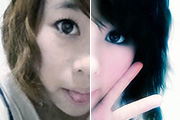
把大致的杂点去掉就可以了,效果如图1。 3、新建一个图层,填充颜色:#FDEFAE,然后把图层混合模式改为“正片叠底”,图层不透明度改为:50%,效果如图2。 4、创建可选颜色调整图层,参数设置如图3,4,效果如图5。

建一个通道,按Ctrl+V粘贴得到Alpha1通道。 3、对绿色通道副本执行:滤镜 其它高反差保留,数值为10。4、执行:图像计算,参数设置如下图,确定后再连续计算3到4次。 5、在Alpha3通道上载入选区,然后回到RGB图层,创建曲线调整图层,参数设置如下图。
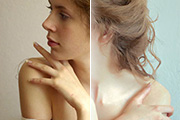
3、创建可选颜色。 用柯达滤镜,加个蒙版,把头发,眼睛,鼻子,嘴巴擦一下,让图片不要模糊,效果如下: 4、用减淡工具在人物皮肤上刷出高光,曝光度调3-4左右,自己把握

1、用钢笔画出路径,转为选区后填充颜色:#BCB3AC,再用加深,减淡工具涂出明暗。2、调出手机轮廓的选区,新建一个图层填充白色,执行:滤镜杂色添加杂色,数值为7~8%左右,确定后把图层混合模式改为“正片叠底”。 3,4、新建一个图层,用钢笔勾出屏幕部分的路径,转为选区后填充黑色。5、

调出文字的选区,新建一个图层,选择渐变工具颜色设置如图1,拉上线性渐变效果如图2 2.双击渐变图层调出图层样式参数设置如图3,4,效果如图5 3.新建一个空白图层,然后把加上样式的图层跟空白图层合并,再双击合并后的图层,调出图层样

花瓣的路径,转为选区如下图。 3、把前景颜色设置为:#E569A3,选择画笔工具,画笔不透明度设置为:10%左右,然后用画笔在选区边缘轻轻涂抹,淡淡的涂上一些色彩就可以了,如图3,4。 4、新建一个图层,用钢笔勾出另一片花瓣选区,用同样的方法涂色。做好
手机访问:M.PSDEE.COM/电脑访问:WWW.PSDEE.COM