
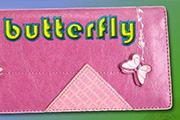
制作重点是边缘部分的制作。大致过程,先做好想要的图形选区并填充颜色,教程中虽然是文字,其它图形制作方法一样。然后调出图形的选区转为路径,再用一些类似缝纫线的笔刷描边即可。最终效果 1、打下下图所示的素材图片,把“背景”图层解锁;运用“魔棒工具”选取白色,按Delete键删除。

层混合模式也为“高光”,前景颜色设置为#FFCC33,用画笔涂抹光照以及人物亮部。3、用钢笔工具勾出绕在人物身上的线条,然后设置画笔4像素,羽化的圆点笔刷,再给路径描边,选择画笔并模拟压力。然后双击图层调出图层样式。外发光和内发光的颜色为:#00ffff,用橡皮工具擦掉人物身上的线条。然后复制一层,适当的改变透明度,
路径如下图1.然后选中笔刷工具,更改其设置如下图2-2.颜色#b95701、直径3px、硬度100%。接着回到钢笔工具,右击在下拉菜单中选择“描边路径”,如下图2-1.选择笔刷描边,取消“模拟压力”选项。最终效果如下图3.第十五步处理方法同14步,绘制钢笔路径,然后使用笔刷工具描边。不同的是笔刷工具的设置:颜色#f9

教程分类:PS实例教程|标题:利用画笔制作漂亮的丝绸效果|内容:本教程的效果很多教程已经介绍过。大致的思路:先用钢笔画一条曲线,然后描边做出一条线条,再定义成笔刷。这一步一定要用线条,其它的效果不明显。然后可以直接用画笔画也可以用路径描边来制作自己想要的效果。本教程作者使用画笔画出丝绸效果的。最终效果

素材2 素材3 素材4 教程部分1.简单扣下人物并磨下皮。2.复制两层,调整下大小角度和不透明度。3.用套索工具在人物周围勾出不规则的先框然后描边4.把背景填充为颜色:#F3F3F3,再刷上一些笔刷。5.再图层上也刷上笔刷并打上文字。
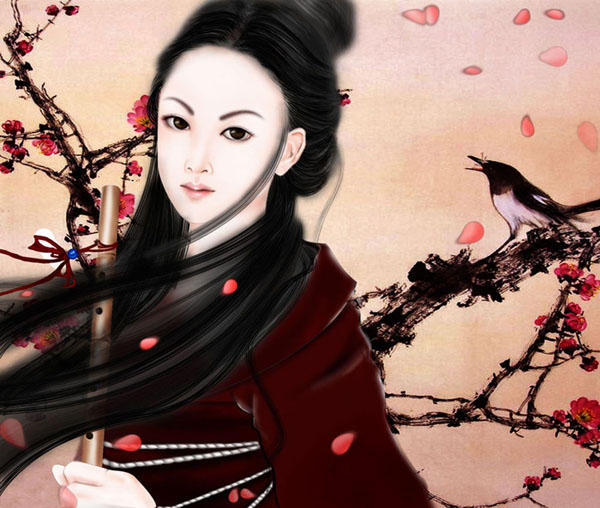
工具,笔刷选择40号画笔。然后简单的画出头发的大致底图。 33、新建一个路径,用钢笔勾出发丝的路径。 34、刚刚勾的路径描边就可以了。描边的时候记得要选择画笔工具,还有画笔的大小为2像素。描边的笔刷可以自己做的。这样就不用一根根的画了。描一个边

开素材图2,将素材图1拖入图层0副本,把混合模式改为柔光。4、打开素材图3,再将素材图2拖入图层0副本,混合模式改为滤色。5、选中素材图3所在的图层,用橡皮擦工具擦年人物皮肤上的图案。6、刷上自己喜欢的笔刷,打上文字,合并图层。7、最后对图层进行描边,大小3像素,白色,内部。8、完成了。适合新手做,简单。完成的最终效果

笔刷设置:虽然有时自己也会尝试着制作一些新笔刷,但用下来还是觉得PS自带的几款更为经典。这里依然向大家介绍几款PS的笔刷:喷枪钢笔不透明度描边,大油彩蜡笔,喷枪柔边圆形。三款笔刷相互协作,基本可以应对大多数的塑造所需,具体如何选择看大家的喜好了。 1、先用毛边的笔刷将人物的整体

次整体调整色阶,色相,色彩平衡。 12、手部细节,刻画,用揉角笔刷柔和色块,不透明度不要太高。 13、头饰的表现。确定质感,表现出高光,反光(从绘画到结束一直是13号硬笔刷,柔角笔刷柔和明暗交界) 14、面部细节修改,用橘黄色画在明暗交界上,这

单独刻画,偷懒画完一个复制后反转的话会显得俩眼很假。 9、现在添加透明的径向渐变,笔刷描边和点,以增加眼睛的细节。我使用各种混合模式和不透明度,给予一个有趣的对比效果。眼内的描边使用了多种颜色,使用较低的不透明度和渐变达到不错的效果。(大家按下图试着用自己的方法画一下)
手机访问:M.PSDEE.COM/电脑访问:WWW.PSDEE.COM