
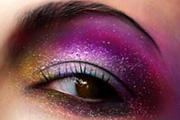
11.再用橡皮工具修饰,使用的笔刷来自“粗画笔”。 12.眼睛就先这样了,现在是添加双眼皮,用路径标出双眼皮的位置,然后描边。13.将两边多余的用橡皮工具除去,生硬的边缘用点模糊效果。14.然后是睫毛,用路径标出睫毛的位置,然后路径描边。15.下半部分用橡皮工具除去。16.这样睫毛就完成

边,选择曲线画笔得到初步效果;再用图层样式增加发光效果即可。最终效果 1、制作文字效果之前,我们需要先来定义一款笔刷。新建一个600*600像素,分辨率为72的画布,如下图。 2、选择钢笔工具,勾出下图所示的闭合路径。如果文字比较大

11、新建一个图层,选择圆角画笔工具,把笔刷的硬度设置为:100%,前景色设置为白色,用画笔在圆环周围点一些白点,锁定图层后拉上图17所示的径向渐变。 12、新建一个图层,加上一些描边1像素的圆,适当降低图层不透明度,效果如下图。

10、保持路径,回到图层面板。在背景图层上面新建一个图层,如下图。 11、选择画笔工具,在笔刷列表中选择我们定义的雪花笔刷,如下图。 12、按F5调出画笔预设面板,设置:画笔笔尖形状、形状动态、散步、其它动态,参数设置如图16 -19。同时勾选“平滑

4、回到你的文件,复制背景层,改变图层模式为颜色浅淡。 5、打开笔刷面板(窗口--笔刷)在笔刷笔尖形状预览中选择一种可用的星光类笔刷,改变大小在25像素左右,间距35%。 6、点进下面的形状动态选项中,将大小抖动改为100%。

画好以后,去选择取消来摆脱选择。 10、双击“漩涡”层打开图层样式,选择描边,改变大小为1,颜色#dbb858。 11、为了创造更灿烂的外观,需要栅格化笔刷层。去图层栅格化图层样式,变成可调整的图层。 12、双击“漩涡”图层应用如下图层样式。斜
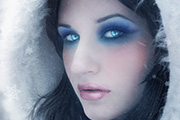
下图。 27、新建一个图层,用钢笔勾出下图所示的轮廓,然后用白色画笔描边。 28、用涂抹工具稍微涂抹,再降低图层不透明度,效果如下图。 29、下载一些发丝或头发笔刷,给人物增加一些头发。 30、用钢笔
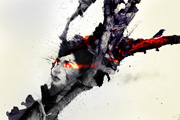
TRL+J复制一层来,隐藏原图片。按CTRL+T旋转脸部,稍微一点就可以了。 3、添加图层蒙版,点这里下载喷溅笔刷。载入笔刷后把前景颜色设置为黑色,选择画笔工具选择一款合适的喷溅笔刷,透明度设置得稍微低一点,在人物脸部边缘涂抹,效果如下图。 4、现在来调整脸部颜色,创建黑白调

下图创建路径。 47、选择画笔工具(B),按下图设置笔刷。 48、笔刷设置完成后,再次选择钢笔工具(P)。在屏幕上点击右键,选择描边路径。选择笔刷选项,然后勾选模拟压力。按OK。
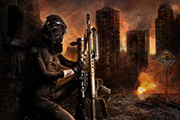
,是破碎效果图,不是笔刷,见谅),添加到高楼上面,如图。 20、给城市底部添加一点雾,才有轰然坍塌的感觉,关于雾的素材,同学们自己百度就好,找到素材后降低不透明度到满意为止,也可以用蒙版修饰一下,效果见下。 21、拿起笔刷,选用黄色或者橘色,
手机访问:M.PSDEE.COM/电脑访问:WWW.PSDEE.COM