

为怀旧光线,前景色设置为#424100,使用怀旧笔刷刷出图示的一些线条。以下为最终效果,接下来你可以思考增加一些色彩使图像更为怀旧。 27、在描边图层之上新建一个图层,命名为颜色,图层混合模式为色相。 28、使用大的柔角圆形笔刷,为图层增加一些颜色,使用的颜色为#00709e
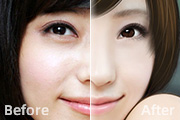
。10、接出图示路径。 11、描边,笔刷设置如下: 12、继续画路径。13、用浅棕色描边,设置如上次(以后的描边都是这样设置)。14、用橡皮擦擦一下边,显得自然些。 15、还是画路径。16、描边浅色发丝(1像素,100%不透明度,100%硬度)。

,将字体图层的眼睛关掉。 7、在描边图层上,我们右击描边路径,确保你的前景色是字体的颜色#b2ebfc。 8、将描边图层进行图层样式设置如下。 9、简单的萤火虫字体效果就这么完成了。最后我们载入笔刷,在背景上刷一点效果。

径被选取下,单击工具箱中的“钢笔工具”,在画布上单击鼠标右键,在弹出菜单中选择“描边路径”命令,然后在弹出“描边路径”对话框中选择“涂抹”工具,最后单击“确定”按钮来执行描边任务。 12.单击工具箱中的“减淡工具”,选择笔刷大小为150像素的柔性画笔,选择“范围”为“中间调”,设置“曝光度”为15%左右

边缘为白色。叠加边缘(OverlayEdge):这个模式会把我当前图像一;;些纹理的边缘变为白色。三、Brushstrokes(画笔描边)滤镜画笔描边滤镜主要通过模拟不同的画笔或油墨笔刷来勾绘图像,产生绘画效果。(1)AccentedEdges(强化的边缘)该滤镜类似于我们使用彩色笔来勾画图像边界而形成的效果,使图像
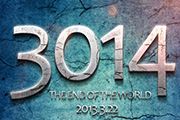
辑 描边,参数设置如下图。 15、接下来,为描边图层添加外发光图层样式,参数设置如下图。 16、然后为描边层添加图层蒙版,前景色设置为黑色,使用硬度为0的笔刷涂抹你认为不需要发光的部分,效果如下图。 17、最后加上光晕,完成
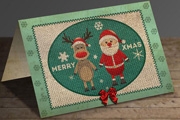
略图载入选区,切换到路径面板,单击面板下面的—从选区生成工作路径。步骤14:切换回图层面板,新建图层,载入“毛线笔刷”,调整笔刷后在边缘画上毛线效果,并添加投影。步骤15:用同样的方法,给椭圆形添加毛线描边,简单过程:选区—路径—描边,效果可以自己调整。步骤16:用雪花形状在两边的框中拉出一排雪花,然后添加图层样式内
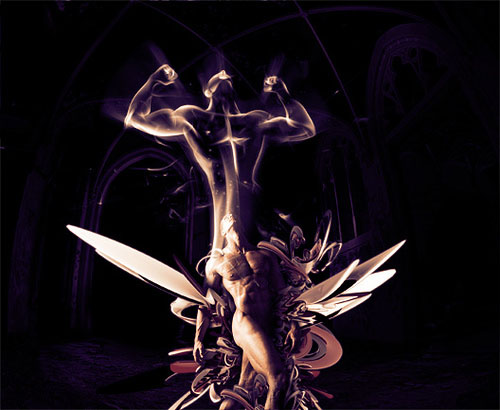
7、光效果看起来似乎很难做。事实是,你只需要多一些耐心:我只用烟雾笔刷就完成了。创建一个新的层,选择烟雾笔刷在新建的层上点击。选择烟雾其中的一部分进行观察,将其中的合适部分提取出来,将这些提取出来的部分移动到人物的高光部分进行描边。 8、最麻烦的事也许就

24、使用‘雪元素笔刷+描边路径’,跟上面给‘A笔刷和B笔刷’添加金属丝一样,也给‘绳A和绳B’加上金属丝,其中‘绳A’为紫色和白色颜色,‘绳B’为紫色和黑色颜色。 25、按确定键取消路径,右键单击‘A笔刷’图层 -选择复制图层样式,然后右键单击两个绳图

缝到文字上。再次在笔刷工具的面板下(F5)调整参数获得新的针线效果。对于这些针,我们改变前景色为#05a5f8。 16、选中上述的针线层,为其添加“斜面和浮雕”的图层样式,并且添加和补丁图层一样的投影样式。 17、新建图层,让我们的蕾丝笔刷闪亮登场吧!前景色
手机访问:M.PSDEE.COM/电脑访问:WWW.PSDEE.COM