

4、然后按A使用直接选择工具,编辑路径做到下面效果。 5、我们打开画笔面板设置笔刷如下。 6、使用直接选择工具,右击文字,使用描边路径,然后选择画笔描边。 7、下面我们添加更多的云彩,添加一个图层,然后执行云彩滤镜

素材纹理背景,选择画笔工具适当设置笔刷的属性,然后路径工具勾出想要的纹理,再描边路径即可得到类似毛笔书写的文字,然后再稍微加上一些残缺及浮雕效果,字体效果就完成了。最终效果 1、打开一张墙面素材,新建图层。选择画笔工具,我们选择25号圆点笔刷,将大小设为90px。

层,用钢笔勾出下图所示的路径。 3、把前景颜色设置为红色,选择画笔工具,再笔刷栏选择柔边圆形画笔,大小为30,属性设置如下图。 4、然后在路径上右键,选择“描边路径”如图4,在弹出的菜单选择“画笔”,再勾选“模拟压力”,如图5。确定后按Enter取消路径,效果如图6

工具选出眼球部分,然后描边1个像素,再填充如图所示的颜色,并用加深工具对边缘进行加深。接着新建一个图层,画一个圆,填充深褐色,然后添加杂色,再执行径向模糊,确定后把图层混合模式改为“叠加”。用黑色画笔画出人物的瞳孔,最后用白色画笔添加人物的高光部分。眼睛的制作基本完成。可以适当的用钢笔或睫毛笔刷给人物加上睫毛。
在视图中参照下图所示绘制两组发丝路径。 50、设置前景色为黑色,选择工具箱中的“画笔”工具,将其笔刷设置为尖角2个像素,然后使用设置好的画笔对前面绘制的路径进行描边。如下图所示。 51、为发丝图像所在图层添加图层蒙版,然后使用“画笔”工具对添加的图层蒙版进行编

,强度为92,选择刚新建的一个头发笔刷,调整大小,描边路径涂抹,不勾选模拟压力。效果如下图。 7、在头发图层上新建一个精贴图层,并用深色低透明度的画笔画出头发暗部,效果如下图。 8、画出如下图所示的路径,选择头发笔刷,调出画笔设置面板,把间距设置为1
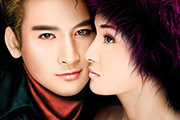
嘴巴的立体感就出来了,嘴巴在整个鼠绘过程中个人觉得是最简单的。大家有没同感呢?呵呵 用加深减淡工具,选取合适的笔刷,涂出嘴唇上的纹理。。。这笔刷在PS自带笔刷里的粗笔刷里边,大家可以多看看啊。笔刷用起来真的很方便。 然后再锐化下,质感就出来啦。嘴巴完成。。 接着开始画眼睛。画错了啊,忘了把刚刚画眼睛

9、用钢笔勾勒双眼皮,调整笔刷,像素为3像素,描边路径后再调整不透明度。 10、绘制睫毛:有笔刷的可以直接用睫毛笔刷,在这里就不多说了。 11、选择画笔工具,再选择一款颗粒笔刷,在眼睛上画出高光亮粉,加上图层蒙版用黑色画笔擦掉多余
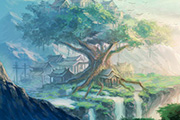
对判断物体明暗关系的干扰。先在PS里面新建画布。 2、我用的画笔是默认的19号笔刷,按F5,打开画笔设置,把最小直径拉到最低,这样当你轻轻画的时候笔触就会很细,湿边效果可开可不开,开了以后每一笔笔触都会有淡淡的描边效果,笔触会比较分明。我在这里选用的是打开。 3、这幅画我想画
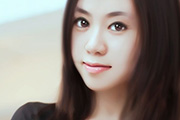
后选择涂抹工具,选择100号笔刷,像头发那样的,设置如图。【描边路径】【选择涂抹】【模拟压力】可以描边两次,第二次可以适当降低涂抹强度,效果如图。 32、接着选择加深工具,选择50号笔刷,设置如图,【描边路径】【选择加深】【模拟压
手机访问:M.PSDEE.COM/电脑访问:WWW.PSDEE.COM