

。切换到笔刷工具,选择hard round3pixels的画笔头。 8.到路径面板的三角菜单中选择storke path(描边路径)。 9.在描边路径的对话框中选择笔刷工具为当前描边工具,勾选simulate pressure(模拟压力)的复选框,这样描边的路径线
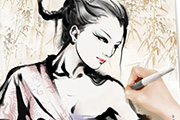
模拟纸张感觉。 2、为了墨迹毛笔的质感,我们来自制一个笔刷。首先新件一个300X300象素的画布,选择一个化笔,轻重不同的涂出一个不规则图形,执行滤镜“画笔描边”--“喷溅”。的到如图的结果。然后执行“编辑”--“定义画笔预设”转换为笔刷。现在还不能使用,我们还要调节一下画笔参数。按F5呼出画笔控制栏,如
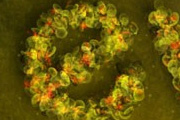
24,重复描边,效果如下图。 30、图层混合模式更改为颜色减淡,得到一个梦幻的纷彩叶子围绕玫瑰的效果。 31、载入花火笔刷,新建一个图层,放置在文字图层的下方,命名为“花火”,前景色设置为#fef99d。 32、同样方法用花火笔刷描边,增加虚幻

完成。制作之前我们需要先做出合适的笔刷图形,并定义为画笔,然后在在画笔预设面板设置好相应的参数,再用路径描边即可得到想要的效果。最终效果 1、制作一款属于自己的笔刷:选择钢笔工具,在钢笔属性面板选中形状图层,勾选一个如下图所示的形状。因为笔刷可能不会一次性就能达到预期爱的效果

路径,然后用2个像素大小的白色进行描边,具体的描边的数值还取决于制作的作品大小,用橡皮擦工具选一个柔边的笔刷对左下部进行擦除,如下图所示: 11、继续将路径复制,然后填充颜色,复制两份路径然后放大,并置于镜头中部,用1个像素大小的画笔进行描边处理,再用柔边橡皮擦去多余的部分。
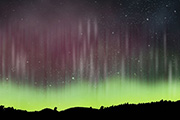
S实例教程|标题:Photoshop打造梦幻的白色极光|内容:本教程重点介绍类似激光的白色光束的制作方法。这些都是用自定义的笔刷来完成。制作之前需要画笔描边或选区等做出需要的图形,然后定义成笔刷,再适当设置好属性后即可画出白色的光束。最终效果 1、首先在photoshop中创建一

果,在球体和3D文字上方创建一个新层,使用笔刷描边和图层样式。用钢笔工具绘制一条长的弯曲的路径。钢笔工具仍处于选中状态,右键单击路径,选择描边路径。笔刷的描边路径确保模拟压力被选中。 26、拖到路径到垃圾桶,(你可以在图层面板菜单中找到路径)。回到图层菜单,给描边应用这些图层样式。渐变叠加:#fcfcfa

0像素的文件,背景填充黑色,然后打上白色文字,本教程字体为“Jokerman”。 2、双击文字图层调出图层样式,参数设置如下图。 3、渐变叠加参数设置。 4、描边参数设置。 5、用画笔刷一些上光笔刷,完成最终效果。

以通过把‘BOTTOM’层的一些部分变暗来实现。因此,创建一个新图层,命名为’Lighting’,把它放在‘BOTTOM’层的上方,并使用约30PX的软笔刷创建一些描边,如下图所示: 10、设置这层的混合模式为叠加,降低不透明度10%左右。这时,建议多尝试不透明度的值来实现理想的效果。图像

U去色,图层混合模式改为为“滤色”,不透明度为:55%5.拖入背景素材模式改为“正片叠底”,用橡皮工具擦掉遮住的部分。6.新建一层,用风景笔刷在适当的位置添加背景,如果你还没有安装笔刷请点这里下载。不透明度为:57%7.大上文字并调整好大小位置8.给文字描边完成最终效果 图层图示及文字说明
手机访问:M.PSDEE.COM/电脑访问:WWW.PSDEE.COM