

1、如果你使用“图像裁剪”来裁剪你的图像,你就会丢失裁剪边缘之外的所有象素。要裁减图像又不丢失数据,你可以在使用裁剪工具的同时也使用隐藏裁剪区域。小贴士:你也可以使用“图像画布大小”来裁剪图像,这样也不会丢失数据,除非你是处在“索引”模式下。此时,Photoshop会警示你,裁剪要开始进行,但所有裁剪了的数据将会被保
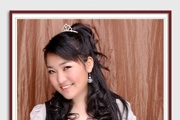
标题:利用PS给美女照片添加装裱效果的相框|内容:效果图:原图:步骤:1.打开素材图片。2。按CTRL+A快捷键选中整个图像。3。按CTRL+SHIFT+J快捷键从背景图层中裁剪图像,并将裁剪的图像放置至单独图层上。4。执行“画布大小”命令。5。新建一空白图层。6。矩形选框。7。填充白色。8。执行描边和内阴影图层样式

把人物单独抠出来。然后用滤镜做出纹理,再用素材叠加增加颜色和水墨效果即可。最终效果 1、打开人物素材,进行适当的裁剪,图像--调整--阈值。 2、滤镜--风格化--扩散,使得人物线条更柔和,像墨水一样。
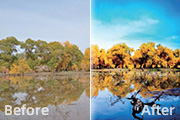
CC中,若某图层图像出现倾斜,可使用标尺工具拉直图层,扶正该图层所有图像内容。步骤7:执行上述操作后即可拉直图层,如图所示。拉直图层步骤8:隐藏“背景”图层,选取工具箱中的裁剪工具,创建一个适当大小的裁剪框。创建裁剪框步骤9:执行操作后,按【Enter】键确认,即可裁剪图像,效果如图所示。裁剪图像图像效果步骤10:显

的。将新建层与背景层合并,然后【图像修整】,如下右图所示。确定操作后图像将被裁剪为和所画的圆同等大小。这个命令的作用是根据左上角第一个像素处,或右下角最后一个像素处的颜色,在我们这幅图像中这两个地方都是白色。然后就将画面中连续的白色部分裁剪掉。这就好像现实中打印图像之后将纸张的边缘裁剪掉一样。接着将背景图层复制一层,
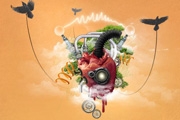
30、打开“bonsai”(盆景)图片。在图层面板中,双击图层缩略图点击确定解锁。31、使用裁剪工具(C),裁剪图像中的树。32、去通道窗口(窗口通道),点击拖动“蓝色”通道到“创建新通道”按钮。33、去图像调整曲线(Ctrl +M),按下图调整。34、使用加深工具(O),涂抹树中的灰色区域。直到所有的叶子

开手,蒙板就起作用了,这是利用了蒙板状态下,黑色隐藏,白色显示的特点。15、然后稍加修饰。选择工具里的“矩形选框工具”,选中要裁剪的部分。16、点击“图像”,选择“裁剪”。17、图片被裁剪,裁剪完成后按ctrl+d取消选中状态,或者可以点击右键,选择“取消”。18、这样就实现了两张图片的合成。利用蒙板和渐变色合成的方式

与背景很好的融洽在一起。8、选中风景图片,用裁剪工具进行裁剪,得到如图所示的白色方框部分,我们要用这一部分的色彩来匹配椅子的颜色。选中人物文件,选中背景层,裁入椅子选区(ctrl+alt+6),复制(ctrl+j)得图层2,执行图像-调整-匹配颜色操作,在“源”那里选中裁剪后的风景图片,经过这一步操作,椅子的颜色变得
你可以用以下的快捷键来快速浏览你的图像:Home卷动至图像的左上角;End卷动至图像的右下角;PageUP卷动至图像的上方;PageDown卷动至图像的下方;Ctrl+PageUp卷动至图像的左方;Ctrl+PageDown卷动至图像的右方。47.按Ctrl键+Alt键+0键即可使图像按1:1比例显示。48.当你想“紧
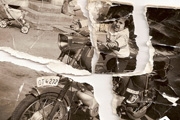
隆一下,使用加深工具来重建这个部分,让阴影更加自然。六、“修修补补”1、这步要如图裁剪图像,尽可能多的保留原内容。2、现在使用污点修复笔刷来去除污点,这个工具的使用需要耐心,慢慢处理细节。3、我们要去掉因为照片损毁导致的污点,保留原图像中的细节,因此要分辨清楚。4、我们还发现这部分(前车轮后部)有点问题,可是克隆工具
手机访问:M.PSDEE.COM/电脑访问:WWW.PSDEE.COM