

理变成标准的证件照,如图77-2所示。(对于冲印洗出来的,大家不要选择CMYK模式,很多人忘了这个致命的一点,因为只要在屏幕上显示的图像,就是RGB模式表现的,只要是在印刷品上看到的图像,就是CMYK模式表现的,切记丫!)创作思路:本实例利用Photoshop的【剪裁工具】先将头像剪裁出来,而后为头像添加背景和光照效
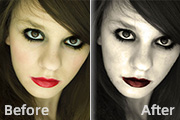
Filter)。这一次,它们放在嘴唇层上面,但要确保没有裁剪小按钮。降低自然饱和度,增加饱和度。(译者注:个人理解,饱和度低了,片子就会显得“灰”,而自然饱和度低了,片子会显得“闷”,“旧”。纯粹个人理解……)最后可选的一步:你可以通过“照片滤镜”给图像加一个有色滤镜。颜色为 #C2A200,密度为50%。
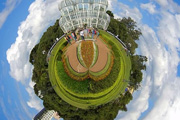
素材,使用剪裁工具,让我们裁剪工具调整和选取我们需要的部分。 2、点击工具属性栏的图像找到“图像大小”来调整图片大小制作的宽度和高度,记住不要忘记取消了“约束比例”选项。方法参考下图。 3、现在,将调整后的一个方形的照片使用图像“旋转画布” 旋转180

。 4、对选区执行:图像 调整色相/饱和度,参数及效果如下图。 5、取消上一步的选区,新建一个图层填充黑色,执行:滤镜 杂色添加杂色,参数设置如下图。 6、该图层使用滤色混合模式,并执行:图像 调整色阶,调整白点的亮度。
制图像,可以参照步骤:点击“历史记录”调板中的“从当前状态创建新文档”。在“历史纪录”调板的菜单中选择“新建文档”。将当前的一个记录或快照拖动到“从当前状态创建新文档”按钮上。右键点击你需要的记录或快照,在上下文菜单中选择“新建文档”。30、可以将“历史纪录”面板中的当前图像的记录拖动到其它的图像窗口中替换目标图像的
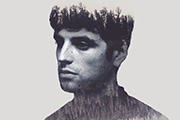
调。保持选中人像,图像调整 去色(Shift+Ctrl+U),对图像进行灰度化。 13、打开色阶(Ctrl+L)选项窗口,调整参数使得图像更加黑,向右侧移动黑色滑块,或者直接将其参数改为117。应用这一效果,然后图像调整色相/饱和度。在右下角勾选“着色”选框以改变整个图像的颜色。此后,设置
、把翻转后的背景图像复制到基本形群组01文件中。 20、复制后的效果。 21、用移动工具把基本形摆好,效果如下图。 22、回到基本形01文件中选择:图像 图像旋转垂直翻转。 23、选择:图像 图像旋转任意角度,数
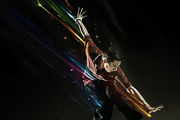
图像需要融为一体。所以,我调整了一些整体颜色。我添加了一个曲线调整层,然后用紫色到橙色的渐变映射(从标准预置里选择)。然后,我降低了渐变的不透明度25-30%左右,并改变其混合模式为柔光。这两个调整图层的建立是为了给图片一些黄色。 13、现在看起来这个人物真正的融合进了图像
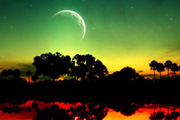
素材1】拖到【魔幻之夜】中,系统自动将其命名为【图层1】,然后使用【裁剪工具】将这张照片的底部裁掉,如下图所示。(这里之所以要新建一个文件,目的有两个,一是可以保护原来的素材文件,二是方便第二步调整画布大小的操作)。 第二步:执行【图像—画布大小】命令,将画布的高度调为原来的两倍。参数设置如图2所示,效
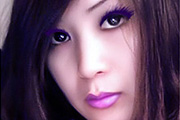
选框工具,注意圆圈处的选择,然后拉出两块合适区域。此法的目的是去芜存菁,去掉多余的图像,以凸显人物。 23、为选区添加一点杂色,使选区有质感。 24、因为下面的拉链太亮,要去粗取精,所以采用裁剪的方法,用矩形选框工具选出区域然后裁切,如图。 25
手机访问:M.PSDEE.COM/电脑访问:WWW.PSDEE.COM