

1、打开原图,适当的裁剪大小,然后复制一层,图层混合模式改为“柔光”,图层不透明度改为:75%。2、新建一个图层,按Ctrl+Alt+Shift+E盖印图层,适当的锐化一下。3、创建色相/饱和度调整图层,参数设置如图2。4、新建一个图层,盖印图层。5、复制盖印图层,执行:图像应用图像操作,参数设置如图3。6、打

使用自由变换工具(CTRL+T),透视,如下图所示。5、使用裁剪工具(C)来选择该图像的中间部分,删除不必要的领域。将此文件保存为PSD并将其命名为“ripple_纹理”或任何你想要的名字。6、创建一个新的2000×1288像素的新图层。7、打开“天空1”图像。矩形选框工具(M),只选择使用天空部分。8、将选择部分复制
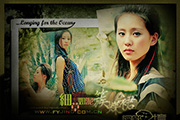
效果图去自己安排素材。最终效果 1、打开素材1适当的进行裁剪,然后分别加上素材2和素材3,加上图层蒙版,擦掉多余的部分。2、新建一个图层,按Ctrl+Alt+Shift+E盖印图层,然后执行:图像调整暗调/高光,暗调数值为:40%,其它数值不变。3、新建一层盖印图层,适当把图层锐化一下

信息,此照为导入PS后的初始默认状态。 2、使用左上角的竖直工具和裁剪工具进行构图调整,调整色调、对比度,稍稍提升曝光度,降低自然饱和度,增加锐化程度,调节完成后,点击打开图像即可在PS中将图像打开。 3、基本调整:使用液化工具,对人物的面部和身形进行简单的调
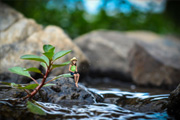
14、在Photoshop标签栏中找到背景图像,然后点击。再选择“编辑粘贴”来将抠出图像复制到背景中。 15、在继续之前,把复制的图像转换成一个智能对象。这有助于在调整图像大小的时候保持图像的清晰度。在主菜单栏中选择“图层智能对象转换为智能对象”。
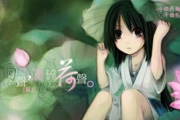
有吸引力。最终效果 1、打开原图素材,裁剪到适当大小。2、把背景图层复制一层,执行:滤镜杂色中间值,数值为11。确定后再执行:滤镜画笔描边 烟灰墨,数值为默认。 3、选择菜单:图像 调整照片滤镜冷却滤镜82(数值根据自己喜好设定)。4、新建一层,用渐
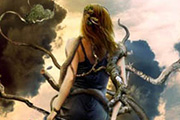
如图所示,新加入的素材与制作图的色彩有差异,我们可以像先前调节人物素材那样进行调整:图像-调整-色阶,并调节滑块,滑块从中间向左滑动图像就会变亮,向右则变暗,在这里我们需要调暗,所以向右拖动滑块。现在,选好树根在图片中的位置,点击图像-调整-色彩平衡,如果树根放在人物的左臂,就需要调节红色和黄色;但如果放在右臂,则要

图一、打开“女子”素材,使用裁剪工具对画布进行扩展,扩展为竖画效果,“创建新的填充或调整图层”按钮,分别应用“曲线”和“亮度/对比度”命令,设置参数调亮图像。二、“创建新的填充或调整图层”按钮,分别应用“照片滤镜”和“色彩平衡”命令,设置各项参数衣调整图像冷色调。三、盖印图层并擦除人物图像以为的区域,结合应用“液化”
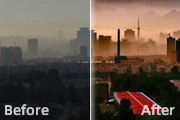
择裁剪工具对画面进行裁剪,选择自己所需的部分。 2、增加色彩。画面的冲击力因素很多,色彩就是很重要的一方面。由于是早晨照的,画面灰雾度很大,有时逆光摄影色彩比较灰暗。增加色彩的方法有很多,这里使用的是“应用图像”,应用图像比图层模式好,它有蒙版对暗部进行保护。把背景图层复制一层,执行:图像 应用图像,
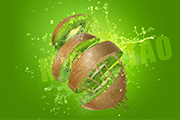
物是水滴。 12、现在来添加材质,直接使用猕猴桃的果皮和果肉来精确裁剪就可以,如图所示。 13、既然我们是参照水滴做的,那我们就要按照水滴的光影来做,给我们的图像加高光和暗部,使它有层次感,如图所示。 最终效果:
手机访问:M.PSDEE.COM/电脑访问:WWW.PSDEE.COM