

21、然后添加一些星星的点缀(可以下载星星笔刷或者自己做一个)。 22、我们可以让它的效果更加的绚丽,我们来添加三个图层效果。 23、这是效果。 24

教程分类:PS滤镜教程|标题:利用PS滤镜制作绚丽的彩色星球|内容:本教程的星体制作非常经典。大部分效果都是用滤镜来完成。大致过程:先用选区及滤镜做出大致的星球主体,然后再渲染周围的星云及光束。最后再整体调色即可。最终效果 1、创建一个新图片,大小为940*700,背景填充黑色
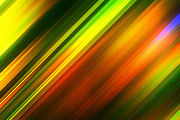
教程分类:PS滤镜教程|标题:Photoshop滤镜打造一张漂亮的高光绚丽色彩背景|内容:本教程介绍简单的高光背景的制作方法。制作的方法不难主要是模糊滤镜为主,然后就是调色盒修饰细节。色彩方面可以根据自己的喜好调成不同的颜色。最终效果 1、新建一个600 *800像素的文件,

教程分类:PS滤镜教程|标题:PS巧用滤镜制作彩色绚丽的圆形魔光|内容:本教程巧妙的用滤镜中的镜头光晕制作出单一的光点背景,然后用滤镜不断的变换再通过复制改变图层混合模式等加强效果。最后加上渐变叠加加上各种色彩。制作的思路非常独特,值得学习。效果图 1、新建一600×600文件,填充黑色如
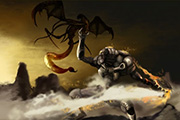
雾的效果。 18、刚才已经说过,同样的笔刷不要说不改画笔设置,就是不同的笔触习惯都会有截然不同的效果,活用笔刷远比大量积累笔刷更重要。如果要更绚丽的火焰效果,可以用笔刷,调亮度,上颜色滤镜,有条件的maya粒子渲染分层之。局部放大: 最终效果:

色值:#ffdd22,图层模式改为“叠加”,然后将此层的不透明度调低一些,在文字边缘进行涂抹。 12、通过后期调色可以使颜色更加绚丽,更加饱满,在这里我们使用色彩平衡工具进行调节,参考数值如下。 为了增添画面的生动感,我又添加了一些花瓣素材,然后再适当添加一些

教程分类:PS文字教程|标题:利用纹理及火焰素材制作绚丽的火焰立体字|内容:这里介绍的火焰字是使用火焰素材来完成的。过程:先设置好想要的文字,如果喜欢立体效果,就需要用3D等做出立体字;然后用纹理素材给文字表面增加一些纹理,并用火焰素材叠加到文字上面;后期给文字周围及画布的其它位置增加一些火焰即可。最终效果
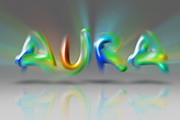
教程分类:PS文字教程|标题:Photoshop制作绚丽的彩色发光字|内容:教程翻译的不是很好,细节部分还需要自己去摸索。过程:先输入自己喜欢的文字,然后用钢笔沿文字中心勾出路径,用画笔描边后再用渐变叠加加上色彩,然后用设置好的涂抹工具描边路径就可以做出初步的效果,后期用滤镜等加强发光效果即可。最终效果

教程分类:PS文字教程|标题:Photoshop打造梦幻绚丽的高光潮流字|内容:效果图中的文字效果并不复杂,用简单的样式就可以做出来。不过装饰部分制作就要复杂很多,其中包括背景部分的光点,文字上面的小光束等,需要慢慢渲染。最终效果 1、新建1280*1024px大小的文档,
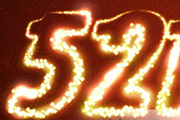
漂亮的发光字|内容:本教程文字效果制作方法比较独特,整体效果是用不同的笔刷描边路径,再分别加上一些发光样式来完成。制作中还可以修改描边图层的混合模式,叠加出更绚丽的效果。最终效果 1、新建1000*700大小文档,新添图层“渐变”,将前景色设为#724242,背景色设为#3c1
手机访问:M.PSDEE.COM/电脑访问:WWW.PSDEE.COM