
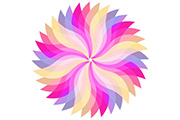
图是由一片最为简单的弧形组成。制作的时候我们只要做出一片弧形,然后通过复制及变换角度组成新的图形。然后把组合的图形再复制并改变颜色和图层混合模式,即可得到非常绚丽的效果图。最终效果 1、新建一个800 *800像素的文档,背景选择白色。新建一个图层,用钢笔勾出下图所示的选区。

标题:Photoshop打造一张华丽的扣篮残影特效|内容:本教程突出的是一种动感效果。作者以扣篮的照片为例。为了突出人物部分,背景全部模糊处理,人物部分加上了绚丽的光效及重影,效果非常酷。原图 最终效果 1、打开原图素材,我们用钢笔工具或者套索工具把人物图片选择出来,然后

教程分类:PS实例教程|标题:Photoshop制作漂亮的彩色光丝|内容:在很多设计中都可以看到这种光丝效果,绚丽,飘逸,梦幻,给人的感觉是非常舒服。其实制作的方法也很简单:先用钢笔工具勾出柔和的曲线路径,然后描边路径,再定义成画笔。然后应用到图层里面,加上一些图层样式和颜色,完美的效果就出来了。最终效果
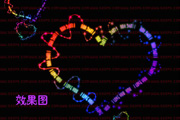
橡皮擦擦除视线看不到的线条,让我们的缠绕效果更符合逻辑。 9、新建一层,使用图样的路径描边的方法来绘制一条渐隐的线条,增强图中的绚丽感。画笔设置如下: 10、使用画笔描边制作后的效果,为了方便大家看清楚,我关闭了第一次的画笔描边,同样删除多余的曲线。

:Photoshop给罐子加上梦幻光束/魔法罐子|内容:本教程光影效果制作的非常不错。利用设置好的画笔制作简单的光点,然后再通过改变填充色块的图层混合模式制作绚丽的背景。再整体调整好比例及明亮度即可。最终效果 1、新建一个800 *600像素文件,前景色设置为:#784a00,背景色设置
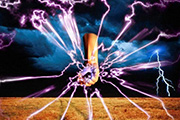
PS实例教程|标题:PS打造上帝之手|内容:最终效果图 1、在本例中我们将看到图层混合模式是怎么样展现它的魔力,为我们制造出绚丽的效果的。我们先打开一张素材图片,单击图层面板底部的“创建新的调整图层”按钮,在下拉菜单中选择“色阶”,如图设置弹出对话框。

教程分类:PS照片美化|标题:Photoshop给美女照片添加炫彩梦幻光影光束|内容:本教程介绍较潮流风格的人物图片处理方法。这类图片的用色比较绚丽,需要用较为艳丽的紫色,蓝色等来渲染图片的高光。再加上一些梦幻的光束或花纹等潮流元素装饰即可。原图 最终效果 1
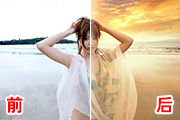
教程分类:PS图片处理|标题:PS快速给海景人物照片加上绚丽的晚霞背景|内容:天气不好的情况下,拍摄的人物图片难免会因为背景问题,画面效果不是很理想。不过有了PS这一切都变得非常简单了。可以自己随时加上自己想要的背景。不过添加背景的时候,人物部分需要单独抠出来,然后再整体润色处理,这样出来的画面才自然。原图
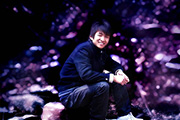
教程分类:PS图片处理|标题:Photoshop给帅哥照片换上绚丽的蓝色背景|内容:原图素材背景部分比较杂乱,色调也比较单一。处理的时候先用调色工具把颜色调浓一点,尽量把色彩对比拉大。然后再用滤镜特殊处理做成漂亮的背景。原图 最终效果 1、打开原图素材,创建可选颜
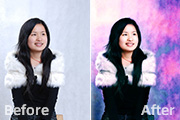
教程分类:PS图片处理|标题:Photoshop给照片加上绚丽的蓝紫色背景|内容:本教程介绍简单的纹理背景制作方法。制作的时候背景部分不需要素材,可以利用滤镜效果制作一些简单的纹理效果,再适当的调整下颜色即可。原图 最终效果 1、打开原图素材,按Ctrl +J把
手机访问:M.PSDEE.COM/电脑访问:WWW.PSDEE.COM