

教程分类:PS滤镜教程|标题:巧用滤镜制作绚丽的节日烟花|内容:作者:传龙设计本教程主要是讲解使用滤镜制作非常绚丽的礼花效果,教程重点介绍了其中一部分的制作的方法,其他的都是用同样的方法完成。最终效果1.新建图层,使用定义好的画笔画礼花的形状2.使用滤镜扭曲极坐标(极坐标到平面坐标)3.执行图像旋转画布90度(顺时针)

教程分类:PS滤镜教程|标题:巧用滤镜制作五彩斑斓的背景|内容:本教程主要是介绍使用滤镜中的光晕效果制作出非常绚丽的背景色,然后使用扭曲中的波浪把背景转成五彩的光斑。最后再套上渐变色就更加鲜艳。制作的时候滤镜是随机出现的,往往做的效果都不同的。最终效果 1.新建一个700

分类:PS实例教程|标题:Photoshop快速给图片增加绚丽的高光带|内容:增加光带方法跟把图片转夜景效果有点类似。有两个大的步骤:首先需要把图片稍微压暗,并润色处理。然后新建图层把混合模式改为“颜色减淡”,再用画笔涂抹需要增加高光的部分,就可以出现非常绚丽的效果,光的颜色可以自行设定。原图
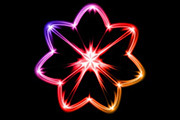
教程分类:PS滤镜教程|标题:滤镜打造绚丽花朵|内容:最终效果图1、新建一个文件:2、填充渐变:3、执行“滤镜扭曲波浪”。 4、执行“滤镜扭曲极坐标”。 5、执行“滤镜素描铬黄”。 6、着色。 7、完

教程分类:PS滤镜教程|标题:PS滤镜制作绚丽的光束效果|内容:本教程制作都是用滤镜来完成。从简单的一个光源开始,多次经过变形及调色,最终变成绚丽的彩色光束。整个制作过程比较简单,不过滤镜的效果有很多随机性,可能做出的效果会有点差异。最终效果 1、新建一个800 *800像素的文件,

教程分类:PS文字教程|标题:Photoshop打造非常绚丽的烟花字|内容:本教程的字体效果非常绚丽,制作方法也比较简单。需要用到画笔、滤镜等。大致过程:先做出想要的图形并调出选区,用设置好的画笔描边路径。然后再用一系列滤镜做出放射效果,最后加上颜色即可。最终效果 1、新建图层
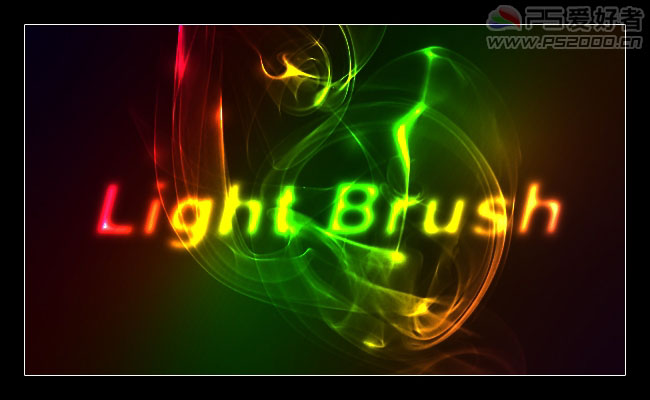
教程分类:PS文字教程|标题:PS利用素材制作绚丽的烟雾高光字|内容:本教程字体制作非常讲究。制作之前需要先设置好背景色,用色相/饱和度降低明度。然后再新建一个组,适当改变组的混合模式。然后再在组里新建图层刷上烟雾,打上文字等就可以看到绚丽的高光效果。最终效果 1、新建文档,

教程分类:PS照片美化|标题:Photoshop给人物图片添加绚丽的背光效果|内容:背光效果在设计中很少用到,因为背光的时候人物都变成了黑色的,不过人物边缘轮廓部分会有较强的反光。利用这种效果,再配上好看的背景及一些绚丽的笔刷,做出的效果非常有个性和吸引力。原图 最终效果

教程分类:PS实例教程|标题:三步打造绚丽的碎块剪影人像|内容:教程重点介绍一下碎片人像的制作思路。如果是真实人像图片,还需要经过简单的处理,把暗部转为矢量图,然后再上色及添加碎片等。最终效果 1、打开人物剪影素材,用魔棒工具把人物选取出来,复制到新的图层。
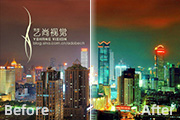
容:过程不在复杂,能够把握好色感就能轻松调出好看的图片。下面的教程过程非常简单,作者仅用色彩平衡及可选颜色给照片加了一些青绿色,并适当加强了对比度。画面就感觉绚丽,时尚了很多。原图 最终效果 1、打开原图素材,执行图层/新建调整图层/色彩平衡,调节如下图:
手机访问:M.PSDEE.COM/电脑访问:WWW.PSDEE.COM