
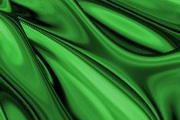
璃效果|内容:本教程介绍使用滤镜制作液态玻璃效果。制作的时候几乎都用到各种滤镜效果,不同的滤镜制作的纹理及效果各有不同,只要能够好好的组合起来就可以制作出各种绚丽的效果。最终效果 1、新建图像,用默认颜色执行【滤镜_渲染_分层云彩】,并按〖CTRL_F〗重复若干次,效果如下图。
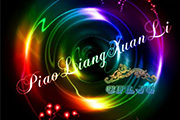
教程分类:PS滤镜教程|标题:滤镜打造绚丽的色彩|内容:最终效果图 1、新建-400*400像素的黑色背景层。2、滤镜-渲染-镜头光晕-电影镜头-亮度:100%,在中心点选。 3、再分别选其他两处,尽量在同一条斜线上。 4、滤镜-扭曲-极坐标-平面坐标到极坐标。 5、复制一层,编辑-变换

当前层复制为一个新的图层,并将层模式设置为叠加。 7、滤镜/扭曲/旋转扭曲。 8、滤镜/艺术效果/塑料包装,使用其默认的设置即可为图像增加一道迷人的光彩了。 9、最后调整一下亮度和对比度。 10、重复第七步,得到更加绚丽的效果:

教程分类:PS鼠绘教程|标题:PS鼠绘绚丽的油画风格美女头像|内容:本教程的过程介绍有点简单,基本上细节部分的刻画都没有详细说明,鼠绘的时候需要多参考过程图。再按照作者的提示慢慢刻画。最终效果 1、先用软画笔大面积铺色,画一个背景。 2、画出MM的大致轮郭,结合涂

教程分类:PS文字教程|标题:Photoshop制作绚丽的光束字效果|内容:最终效果 1、新建一个文件,大小自定,随便填充一个渐变,双击此图层,填充渐变叠加参数设置如下图。 2、渐变叠加参数设置。 3、添加文字,建议选用较粗的字体
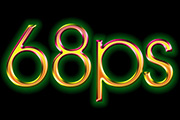
教程分类:PS文字教程|标题:巧用图层样式制作绚丽水晶字|内容:本教程主要是使用图层样式来制作特效文字,制作的时候具体参数需要根据文字实际大小来设置。颜色方面可以根据自己的爱好设置。最终效果 1.新建一个600 *350像素的文件背景填充为黑色,选择文字工具打上白色文字,字体选择比较粗点
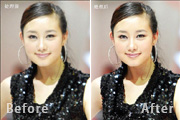
“明度”通道,选定这个通道,再使用“滤镜”菜单的“锐化—USM锐化”命令,设置好锐化参数将这个通道锐化处理。本图如下设置。 7、返回图层面板,把副本图层的模式修改为“柔光”,调节透明度为30%。看看此时的图像不仅画面更清晰,色彩也更加绚丽了。(这部可根据自己的照片情况增删),完成最终效果。
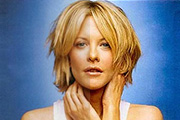
层被“拼合”为了一个图层,我们选择这个图层复制一个副本,在“通道”面板中看到图层通道上增加了“明度”通道,选定这个通道,再使用“滤镜”菜单的“锐化—USM锐化”命令,设置好锐化参数将这个通道锐化处理。第六步:现在返回图层面板,把副本图层的模式修改为“柔光”,看看此时的图像不仅画面更清晰,色彩也更加绚丽了,最终效果如图:

教程分类:PS照片美化|标题:Photoshop简单调出外景照片艳丽的黄绿色|内容:效果图的色调非常有个性。绚丽的黄绿色透露出秋色的感觉。调色的过程也比较简单,基本上用曲线和可选颜色即可完成。也可以根据自己的喜好,调出不同的效果。原图 最终效果 1、打开原图素材,
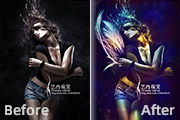
教程分类:PS照片美化|标题:Photoshop打造绚丽动感的写真图片|内容:效果图看上去非常有艺术感。制作起来可能有一定的难度。教程大致包含两个大的部分:首先是调色,选择一些比较颓废的色调。后期就是画面的装饰和色彩的渲染,这一步处理起来比较麻烦,作者没有详细介绍。需要自己下载一些纹理笔刷,并根据效果图去渲染画面。原图
手机访问:M.PSDEE.COM/电脑访问:WWW.PSDEE.COM