
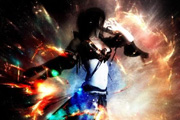
教程分类:PS图片处理|标题:PS合成颓废绚丽的舞者|内容:效果图有种另类的风格,画面比较散乱,颜色比较绚丽。再结合人物的动作。效果显得非常有个性。喜好颓废风格的朋友可以尝试一下。最终效果1 最终效果2 1、打开舞者图片,调整大小到合适,然后复制背景层,按Ctrl +Al
教程分类:PS滤镜教程|标题:Photoshop制作绚丽的格子背景|内容:本教程基本上都是用滤镜来制作效果。大致思路:先用滤镜制作出一些颜色艳丽的斑点背景,然后利用格子滤镜转成格子效果。再用其它滤镜制作出边框线即可。颜色可以随意调整。最终效果1 最终效果2 1、新

教程分类:PS滤镜教程|标题:PS给人物加上非常绚丽的高光背景|内容:本教程介绍绚丽的高光背景的制作方法。思路:先把人物主体稍微抠出来,然后把背景加上适当的滤镜效果,本教程的背景采用了非常多的滤镜效果,当然效果也是非常壮观。最后就是刷上适当的笔刷,一幅精美的艺术作品就完成了!最终效果 1.

教程分类:PS文字教程|标题:Photoshop制作绚丽的彩色光影字|内容:本教程文字制作方法比较实用。重点是彩色光影部分的制作,用路径等工具做好光影路径,转为选区后填色,再用图层样式等加上绚丽的效果。把这些色块应用到文字里面,就可以做出漂亮的文字。最终效果 1、创建文档,参

图片,图层混合模式选择滤色,不透明度为100。运用高斯迷糊滤镜最大程度模糊影像,是街景更加绚丽。 8、再次拖入夜景光效图片,混合模式同样选择滤色,不透明度调至50,使图片更加绚丽,色泽更加浓郁。 8、添加滤镜调整图层,选择加温滤镜81,浓

教程分类:PS图片处理|标题:Photoshop给人物模型加上绚丽的紫色背景|内容:本教程介绍绚丽背景的渲染方法。过程虽然不复杂,不过还是要花费一定时间的。都是非常细致的操作。需要在渲染背景的同时,也对人物进行渲染,这样整体色调才更融合。最终效果 1、打开人物模型素材,在人
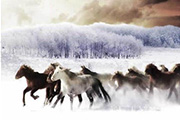
的踏起的雪花,雪雾,并把北京调节融合 6.考虑到环境的影响,鼓励把马身体部分调暖色调 7.对各层整体调色,让照片更绚丽 8.再高光区新建一层用画笔工具绘制白色的区域然后修改图层混合模式增强光感 9.合并所有图层,按C
教程分类:PS滤镜教程|标题:利用滤镜及变形工具制作绚丽的小三角像素背景|内容:制作小三角像素背景的方法跟星光背景有点类似,都是把素材复制两层,分别执行正负45度的滤镜(小三角像素背景执行滤镜之前需要先变形),然后修改图层的不透明度或混合模式就可以得到想要的效果。最终效果
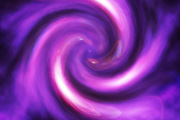
教程分类:PS滤镜教程|标题:PS滤镜制作非常漂亮的紫色高光漩涡|内容:网络上也有很多介绍漩涡效果的制作方法,不过作者的思路更为灵活,不仅融入了绚丽的镜头光晕;同时还利用复制图层,变换角度,,叠加等丰富了画面的层次感。出来的效果非常华丽。最终效果 1、创建一个背景图层:首先创建
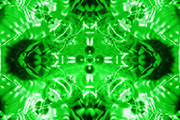
镜教程|标题:PS滤镜制作漂亮的绿色魔幻效果|内容:本教程的效果基本上都是用滤镜来制作。PS滤镜效果比较复杂,种类也很多,只要自己肯去发掘,一定可以制作出更多绚丽的效果。最终效果 1、新建一个5*5厘米的文件,新建图层1填充黑色,执行“滤镜—渲染—镜头光晕”命令,执行三次,参考如图:
手机访问:M.PSDEE.COM/电脑访问:WWW.PSDEE.COM