

想办法加上去,主色可以用一些清爽的青蓝色或黄绿色。原图 最终效果 1、打开照片,复制一层,对人物用修补工具进行脸部美化处理,效果如图。 2、按CTRL+M调整曲线,稍微提高照片的亮度,效果如图。 3、
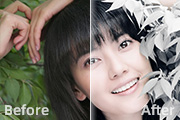
把背景色转为灰色。再适当美女一下人物,微调整体颜色即可。原图 最终效果 1、打开照片,复制一层,用修补工具对人物脸部进行简单处理,效果如图。 2、创建可选颜色调整图层,选择绿色,这一步是调照片中的绿色色彩亮度及饱合度,参数如图,效
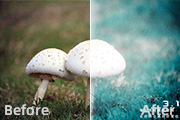
感色彩。原图 最终效果 1、打开原图素材,按Ctrl +J把背景图层复制一层,再按字母“J”选择修补工具,把蘑菇顶部的苍蝇去掉。 2、创建渐变映射调整图层,颜色设置为青色:#38bacd,至白色,如下图。确定后把图层混合模式改为
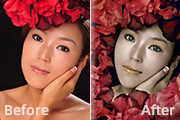
最终效果 1、先是在PS5里面打开原图,用“曲线”分别调整不同的通道照片。使原本暗红,发灰的照片变得亮丽、通透,调整后合并图层。然后用修补工具修饰皮肤。 2、把画面的花抠图下来作为素材将人物四周放满让人物脸部溶入在花丛中,放花瓣素材的方向和大小要有层次变化。最后画面
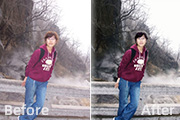
,效果如图9。 图7 图8 图94、新建一个图层,按Ctrl +Alt+Shift+E盖印图层。选择涂抹或修补工具把眼镜底部的高光部分涂掉。由于素材图比较小,这一步可以省略,效果如图10。 图10 5、新建一个图层,按Ctrl

习过的画笔、铅笔、以及历史纪录画笔,它们就属于这个类别。这个类别的工具都位于工具栏第一条和第二条横线之间。其他绘图类的工具有:污点修复画笔工具、修复画笔工具、修补工具、红眼工具、颜色替换工具、仿制图章工具、图案图章工具、橡皮擦工具、背景色橡皮擦工具、魔术橡皮擦工具、渐变工具、油漆桶工具、模糊工具、锐化工具、涂抹工具、减
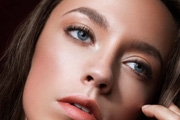
瑕疵,需要说的是图章工具在使用的后要注意控制好“不透明度”和“流量”的数值,根据实际情况来随时调节这两个数值的参数。另外脸部的杂发这样非常突出的瑕疵可以直接用修补工具简单修饰(切记不可过度使用)。左上角几根杂发利用套索或者钢笔工具圈出选取,羽化2-3个像素,再用图章进行覆盖。嘴唇上的褶皱非常明显,而且出现很不协调的横向

:在现实世界里存在着近大远小的透视现象,即使两棵树完全一样大,但距离我们较近的树看起来会比较大,远处的则看上去相对要小。我们曾经学习使用橡皮图章工具对图像进行修补,其原理就是将一处的像素原样复制到另外一处。这在处理具有透视效果的图像时就会遇到麻烦,如下图建筑物墙面上的几个窗户就有着近大远小的透视感,现在想要将其中一个窗
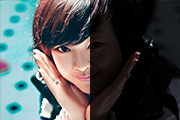
得到一个干净的高频层,原来高频层在红蓝通道里不干净。 18、载入绿副本通道里的选取在黑图层上用白色填充。 19、用修补工具修出高频层里的发黑的地方,因为高频层里保留的是细节,我要的只是毛孔和轮廓的细节,那些黑的东西不是我要的,所以修掉。 20、把
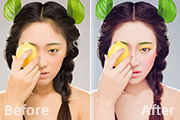
脸上明显的瑕疵修,用污点去除工具,对所有图层取样,修一下。 4、盖印一层,修一下左脸额头附近的乱头发,这个地方如果直接用图章或者修补的话不好修,或者修着修着就糊了,看下右边的头发比较整齐干净,所以咱们可以直接把右边的头发选取,然后单独辅助一层,移动到左脸相对的位置,水平翻转一下,然后加个蒙
手机访问:M.PSDEE.COM/电脑访问:WWW.PSDEE.COM