
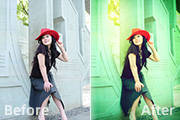
青绿色是比较流行的色调,尤其是人物图片把背景调成这种色调,再把人物部分稍微调成粉色调,对比起来,人物就会显得比较甜美。效果图调色的过程也比较简单,先用调色工具把背景部分的主色调成青绿色,如果不能一步到位可以多用几组调色工具慢慢实现色调转换。人物部分最好在Lab模式下调色,因为Lab颜色下非常容易调出甜美的色调,后期把整体色调调均匀即可。原图
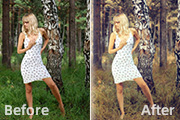
效果图的色调以淡暖色为主。调色过程也较为简单:用色相/饱和度吸管照片背景颜色,然后调成暖色基调。后期再用其它调色工具加强图片层次及色彩浓度,调出自己喜欢的效果。原图 最终效果 _ueditor_page_break_tag_1、打开原图素材,创建色相/饱和度调整图层,选择绿色,再用吸管吸取背景
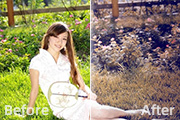
本教程介绍较为古典色调图片调色方法。这类照片一般以黄褐色为主,调色的时候只要把图片中较为鲜丽的颜色调暗,饱和度降低,再调成较为统一的暗色。看上去有点怀旧即可。原图 最终效果 _ueditor_page_break_tag_1、打开原图素材,创建色相/饱和度调整图层,选择黄色,用吸管点背景部分的
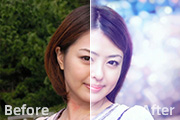
外景人物图片处理的时候为了突出主体,我们可以把背景部分模糊处理。不过模糊的时候用特殊的滤镜适当操作,可以做出类似微焦照片的效果,既背景有点类似圆形光斑。如果再配上合理的颜色,整体效果就会显得非常梦幻。原图 最终效果 _ueditor_page_break_tag_1、打开原图素材,先来处理背景
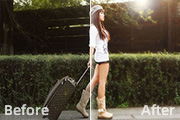
原图素材有点偏灰,教程中大部分过程都是介绍背景部分的柔化及加深处理。其中用的方法就是图层叠加,可以多复制一层图层,部分图层可以适当模糊后再改变图层混合模式。直到把背景处理成自己满意的效果,最后用调色工具美化一下人物部分即可。原图 最终效果 _ueditor_page_break_tag_1、打
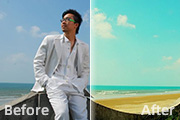
本教程有点类似V2专业调色。作者把沙滩,云彩及人物肤色调成较为统一的阳光色,再把背景调成清爽的青色调,画面看上去非常融合,能够很好的展示出男士的阳光之气。原图 最终效果1 最终效果2 _ueditor_page_break_tag_1、打开原图素材,创建曲线调整图层,
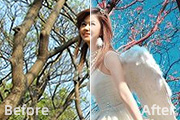
在外景人物照片调色过程中,有时候太注意整体反而受到了一定的约束。如果放开去调色,把人物和背景等分开调色,我们可以尝试调出不同的背景色调,找到自己喜欢的。然后再把人物配合背景润色,就可以调出任何我们喜欢的色调,既快捷又实用。原图 最终效果 _ueditor_page_break_tag_1、打开原片
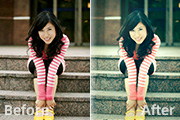
本教程介绍柔性的青色调人物图片调色方法。过程也比较简单,主要是渐变映射来实现色彩转换,把原图的色调转成淡淡的青色调,然后再用其它调色工具如色彩平衡,可选颜色,曲线等加强色彩,后期再适当美化人物一下即可。原图 最终效果 _ueditor_page_break_tag_1、打开原图素材,按Ctrl

原图素材有点偏暗,色调也不够鲜丽。处理的时候可以适当增加一些高光,类似烟雾的白色高光,这些可以用云彩滤镜来实现。主色调可以根据自己喜好调整,最后是清爽一点的色调,这样可以很好的突出人物部分。原图 最终效果 _ueditor_page_break_tag_1、打开原图素材,创建色相/饱和度调整图
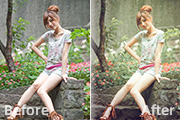
本教程介绍柔和的外景人物调色方法。处理的时候不需要复杂的操作,只需要把画面的色调调统一,色调可以根据自己的喜好选择,后期再适当的柔化处理即可。原图 最终效果 _ueditor_page_break_tag_1、打开原图素材,创建可选颜色调整图层,对红,黄,绿进行调整,参数设置如图1 -3,这
手机访问:M.PSDEE.COM/电脑访问:WWW.PSDEE.COM