
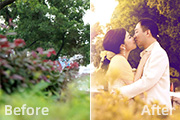
原图素材拍摄的很美,不过情侣缺少了一种朝阳下温馨浪漫的色彩。处理的时候我们先从高光部分入手,把画面中较亮的部分加强一下颜色并加上光晕,感觉有种朝阳的味道,然后再慢慢渲染画面的色彩,色调以暖色为主,局部可以适当加上一些补色。原图 最终效果 _ueditor_page_break_tag_1、打开
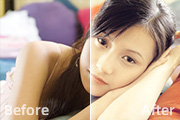
本教程介绍较为统一的橙色照片调色方法。方法比较简单:调色的时候只需要把图片中的每一种色调都调成同一个色系的颜色,局部如果不太好调整可以直接用路径勾出选区后单独调色,后期再整体润色并美化一下细节即可。原图 最终效果 _ueditor_page_break_tag_1、打开原图素材,创建可选颜色调
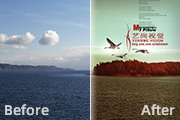
本教程的色调非常不错,色彩搭配的很完美。作者调色的方法也比较独到,用到了通道选区加曲线调色。通过选择不同的通道选区来控制画面局部的色调,简单快捷。除了调色之外,我们还可以在画面中加上一些动感元素如飞翔的鸟等来丰富画面。原图 最终效果 _ueditor_page_break_tag_1、打开原图素材
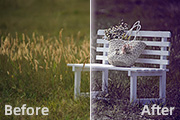
作者寄语:静物调色主要调的就是一种感觉,当你看到此图时你心里想的是什么样的一种感觉,那么你可以根据自己的心情去调节图片,当然这只是我个人的理解。原图 最终效果 _ueditor_page_break_tag_1、打开原图素材,按Ctrl +J把背景图层复制一层。执行:滤镜其它高反差保留,数值

本教程的色调非常适合外景人物照片,淡雅中带有一丝忧郁。调色过程也非常简单,作者用到的调色工具也不多仅色相/饱和度,色阶及可选颜色。只需稍微控制好数值即可快速完成效果。原图 最终效果 _ueditor_page_break_tag_1、打开原图素材,按Ctrl +J复制一层,创建色相饱和度调整图层
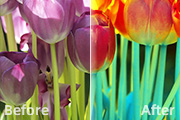
原图素材由紫色及黄绿色构成,稍微带点忧郁的色调。后期调色的时候,把紫色变成了红色,黄绿色转成青黄色,感觉画面暖了很多,有种热情奔放的感觉。原图 最终效果 _ueditor_page_break_tag_1、打开原图素材,创建色相/饱和度调整图层,对黄,红进行调整,参数设置如图1,2,效果如图3

本教程介绍较为单一的粉紫色照片调色方法。素材图片色调构成较少,仅为人物皮肤颜色及背景的绿色。因此调成单色是非常快捷的,只需用调色工具把主色调调成大致相同的颜色,再适当加强一下细节及对比度即可。如果觉得色调太过单一,可以再适当添加一些较深的补色。原图 最终效果 _ueditor_page_bre
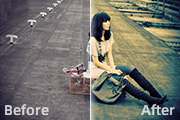
本教程介绍有点颓废感觉的非主流色调调色方法。作者用到的调色工具较少仅可选颜色和色彩平衡。先用可选颜色调出大致的底色,反复调整后再用色彩平衡把画面色调调均匀即可。色调可以按照自己的喜欢选择。原图 最终效果 _ueditor_page_break_tag_1、打开原图,按ctrl+j把背景图层复制一层
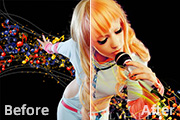
本教程的调色过程非常简单实用。大致过程:先确定好自己想要的主色调,然后用调色工具把画面中杂色都转成定好的颜色,色调多的话需要一个一个转化。主色调好后再适当整体调整颜色及明暗即可。原图 最终效果 _ueditor_page_break_tag_1、打开原图素材,在“调整”调板中选择“可选颜色”命

前言:我调图主要工具就是曲线与可选颜色,其它工具要看什么样的原图再去操作,总的来说,是根据原图而定工具,当然你了解这些调色工具的作用后就可以随心所欲的调出任何自己想要的颜色。另外一些快捷键的运用也很重要,至少常用的工具的快捷键要记得,这样操作的时候可以节省很多时间。原图 最终效果 _ueditor
手机访问:M.PSDEE.COM/电脑访问:WWW.PSDEE.COM