

本教程的色调有点类似黄昏后的效果。调色的过程也比较简单。开始的时候我们需要把素材图的整体色调压暗,然后开始换色,把黄绿色调成鲜艳的橙黄色,白色部分调成蓝色,再协调好整体颜色皆可。原图 最终效果 _ueditor_page_break_tag_1、打开原图素材及下面的天空素材,把天空素材拖进来,
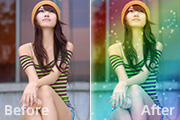
本教程介绍常见的彩色渐变图片制作方法。过程非常简单,新建一个图层拉上彩色渐变,再调整图层混合模式和图层不透明度即可。不过为了配合这种效果,还需要加上一些装饰元素,如星光及一些梦幻装饰笔刷。人物部分也需要简单的美白及磨皮。原图 最终效果 _ueditor_page_break_tag_1、养成好习惯

本教程介绍黄绿色婚片的调色方法。在调色的时候为了统一色调,我们需要把画面中一些绿植的色调进行特殊处理,形成视觉重心。同时把人物的色调也调成类似的,这样画面的层次就非常分明。如果觉得画面比较平淡的话,还可以手工加上一些局部高光效果,这样能够更好的渲染画面。原图 最终效果 _ueditor_pag
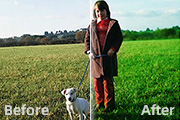
本教程调色非常简便。为一些基础的调色方法。调色的时候基本上只加强了一下图片的层次感,局部调整下颜色。不过看上去非常清新自然。原图 最终效果 _ueditor_page_break_tag_1、打开原图素材,把背景图层复制y两层,得到背景副本和背景副本1。 2、把背景副

本教程介绍黑白人物照片上色的常用方法。上色之前需要大致构思好画面的色彩,然后新建图层,把图层的混合模式改为“颜色”,选择相应的颜色开始局部上色。做好一个部分需要新建一个图层再做其他的部分。最后再整体调整颜色和细节即可。原图 最终效果 _ueditor_page_break_tag_1、打开原图素材
Lab模式调色是一种非常不错的选择。只需要简单的几步操作就可以得到非常不错的色调。尤其是人物图片调色的时候,用应用图像即可调出非常甜美的色调。后期再在RGB模式下调整细节即可得到非常漂亮的效果。原图 最终效果 _ueditor_page_break_tag_1、打开原图,复制图层,PS的习惯操

效果图的色调非常有个性。绚丽的黄绿色透露出秋色的感觉。调色的过程也比较简单,基本上用曲线和可选颜色即可完成。也可以根据自己的喜好,调出不同的效果。原图 最终效果 _ueditor_page_break_tag_1、打开原图素材,把背景图层复制一层,图层混合模式改为“滤色”。
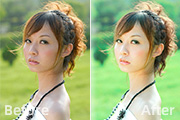
夏日的照片如果没有补光工具的话,人物脸及皮肤就会显得较暗。修复的方法也非常简单,直接给人物美白及稍微润色即可,当然背景部分也需要简单的调色处理。原图 最终效果 _ueditor_page_break_tag_1、打开原图素材,创建可选颜色调整图层,对黄,绿调整,参数设置如图1,2,确定后用黑色
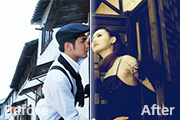
本教程较为古典的单色婚片调色方法。大致过程:先用色相/饱和度等调色工具把照片快速变成单色图片,然后运用各种调色工具调整局部及整体色调,调出大致的主色调。最后适当加入一些补色如蓝色等即可。原图 最终效果 _ueditor_page_break_tag_1、打开原图素材,创建色相/饱和度调整图层,
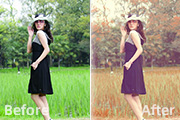
淡橙色为流行的甜美色。如果再搭配青色等背景,画面就会更清爽。本教程介绍柔和的橙紫色甜色的调色方法,过程也较为简单。用基本的调色工具就可以调出来,如果觉得不够甜美的话,可以再在Lab颜色下加色。原图 最终效果 _ueditor_page_break_tag_1、打开原图素材,新建一个图层填充颜色
手机访问:M.PSDEE.COM/电脑访问:WWW.PSDEE.COM