
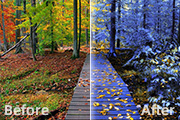
橙色与蓝色是非常容易搭配的冷暖色。调色的时候先用调色工具或通道等把一些杂色去除,只保留2种主色调。然后再微调剩下的颜色,处理成冷暖对比度的效果即可。原图 最终效果 _ueditor_page_break_tag_1、打开原图素材,创建通道混合器调整图层,对蓝色进行调整,参数设置如图1,效果如图
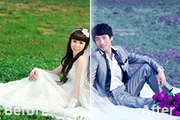
本教程重点是外景婚片背景部分的换色方法。调色之前我们需要多观察一下图片背景部分色调构成。然后用可选颜色工具选择需要调整的色调精确调色,把背景颜色调成自己喜欢的色调。后期再整体润色即可。原图 最终效果 _ueditor_page_break_tag_1、打开原图素材,首先我们要做的就是把背景颜色
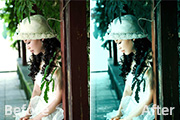
人物图片的色调构成太多,就会显得很杂乱,不能突出人物部分。处理的时候可以把背景部分颜色调成较为统一的色调,并适当柔化处理。再对人物部分适当润色处理。这样画面就会简洁,清爽一点。原图 最终效果 _ueditor_page_break_tag_1、打开原图素材,创建可选颜色调整图层,对红,绿,青调

本教程介绍风景照片的快速调色方法。作者在调色的时候用到了通道替换调色。这种方法可以非常快捷调出两种颜色混合照片,后期只需针对这两种色调进行微调即可调出自己喜欢的照片。原图 最终效果1 最终效果2 _ueditor_page_break_tag_1、打开原图素材,双击背

原图素材人物皮肤及衣服部分颜色与背景部分有点冲突,色调不太融合。处理的时候需要稍微修正一下色调,把衣服部分换色,皮肤部分调成淡红或粉色即可。原图 最终效果 _ueditor_page_break_tag_1、打开原图素材,发现人物的衣服部分颜色有点刺眼,需要换一个颜色。创建可选颜色调整图层,参
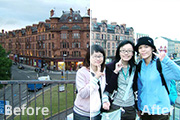
本教程介绍较暗的外景照片调色方法。作者处理的时候重点是把照片调亮。调色的时候需要把握好数值,如果调亮后照片显得粗糙,可以适当柔化处理。原图 最终效果 _ueditor_page_break_tag_1、打开原图素材,按Ctrl +J把背景图层复制一层,图层混合模式改为“柔光”,图层不透明度改

原图素材有点偏暗,前景部分的小草色调不够分明。调整的时候,选择好主体色调以后,可以适当把前景部分稍微调亮一点,尤其是花朵部分需要调得鲜艳一点。这样画面显得更有生机。原图 最终效果 _ueditor_page_break_tag_1、打开原图素材,创建色彩平衡调整图层,对中间调及阴影调整,参数设
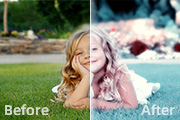
本教程主要是介绍如何用通道快速调色。通道调色的方法有很多,最快的就是直接选择一个通道去覆盖其它通道,这样马上就可以得到色彩构成较为简单的图片,后期再适当润色即可。原图 最终效果 _ueditor_page_break_tag_1、打开原图素材。把背景图层复制一层。点通道面板,选择绿色通道,按C

本教程介绍简单的中性色的调色方法。在调色之前,需要简单加强一些图片的层次感,可以适当把背景加上云彩。然后慢慢把照片的主色调成青色调。人物部分也需要简单的调色。最后降低图片的饱和度即可。原图 最终效果 _ueditor_page_break_tag_1、打开原图素材,把背景图层复制一层,图层混合

看完本文教程,我们可能会得到一些启发。在图片调色的时候,我们如果不能把天空或地面部分一次性调好的话,可以多分出一些图层,每一个图层只针对某一部分调色。如本文中的把天空及道路分为多个图层调色,然后再用蒙版融合起来。这样调色的时候我们可以随意发挥,不会担心顾此失彼。原图 最终效果 _ueditor_p
手机访问:M.PSDEE.COM/电脑访问:WWW.PSDEE.COM