
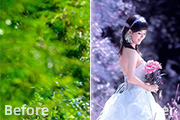
本教程介绍外景婚片的调色方法。原图素材拍摄的非常完美,基本上不需要美化。我们调色的目的只是尝试在不同的颜色环境中,怎样如去突出及美化人物和背景。原图 最终效果 _ueditor_page_break_tag_1、打开原图素材,创建可选颜色调整图层,对黄,绿调整,参数设置如图1,2,效果如图3。
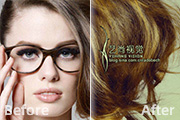
不管用什么色调,高手都能调出漂亮的效果出来。调色最重要的是有一定的美感,善于把握及搭配颜色。刚开始可能还不能运用自如,多练多看就可以成为调色高手。原图 最终效果 _ueditor_page_break_tag_1、打开原图素材,创建通道混合器调整图层,对红色调节,参数设置如下图。
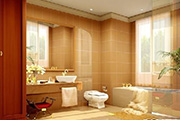
本教程介绍室内照片的调色及美化方法。这些都是室内效果图最常用的处理方法。大致思路和过程:先对室内素材进行分析,找出不足及需要美化的部分,然后用选区配合调色工具调整局部及整体的色彩。一些不需要的装饰可以修掉,也可以加进一些美化元素。原图 最终效果 _ueditor_page_break_tag_1、
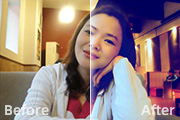
本教程介绍室内人物照片的简单调色方法。调色之前需要简单的给人物磨片及降噪处理。然后用调色工具把人物脸部及衣服的高光部分加上一些淡淡的蓝色或其他色调,这样感觉有种灯光照射的效果。原图 最终效果 _ueditor_page_break_tag_1、打开原图素材,按Ctrl +J把背景图层复制一层,图
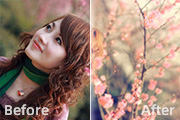
本教程介绍粉色的外景照片调色方法。大致调色过程:先用调色工具调出大致的基色调,然后再慢慢加强需要突出的部分,如果觉得色调单一可以适当加上一些补色。原图 最终效果 _ueditor_page_break_tag_1、打开原图素材,创建可选颜色调整图层,参数设置如图1,2,效果如图3。

本教程的素材选取比较重要,为了突出照片的梦幻效果,背景部分需要有一些花朵及小草等。调色的过程并不难。我们可以先把人物部分抠出来单独对背景调色及柔化处理。处理的越梦幻越好。人物部分可以单独来调色。最后再加上一些梦幻装饰元素即可。原图 最终效果 _ueditor_page_break_tag_1、首先
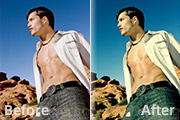
本教程的效果有点类似反转负冲效果。不过作者调色方法完全不同,整个调色的过程以色彩平衡调色为主,适当用了一些纯色叠加。过程简单,效果却非常不错。原图 最终效果 _ueditor_page_break_tag_1、打开图片,ctrl+B依下图设置调整色彩平衡参数。
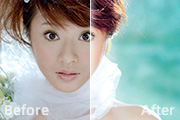
原图素材稍微有点偏暗,再调色之前需要先把图片调亮一点。然后把一些颜色欠缺的部分增强色彩,如头发及背景等。最后调整一下整体色调,再适当美化一下人物即可。原图 最终效果 _ueditor_page_break_tag_1、打开原图素材,按Ctrl +J把背景图层复制一层,图层混合模式改为“滤色”
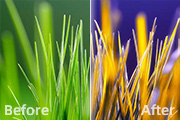
原图素材的色调构成比较单一,基本上都是绿色调。如果要调出多种颜色,需要用调色工具把色调分开。刚开始可能色调差不是很明显,后期需要单独对某一种色调加强处理。原图 最终效果 _ueditor_page_break_tag_1、打开原图素材,创建可选颜色调整图层,参数设置如图1 -3,确定后把图层
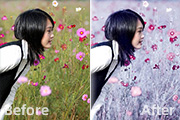
本教程主要是介绍背景部分的调色方法。作者想要制作一种梦幻,清爽的画面。因此在调色的时候,作者随意的发挥,如在不同的颜色模式下尝试调色及美化照片,只要能够达到自己想要的效果,用任何方法都可以。原图 最终效果 _ueditor_page_break_tag_1、打开原图,把背景图层复制一层。
手机访问:M.PSDEE.COM/电脑访问:WWW.PSDEE.COM