

再次感谢作者再次给我们带来了经典教程。这次是人物调色教程,作者的美感很好,能用最简单的方法调出最优美的效果。原图:最终效果:1、复制背景图层,得到背景副本。使用污点修复工具将人物手臂上比较明显的斑点清除掉(只要用污点修复工具在有斑点的地方轻轻点下就好了。)2、祛眼袋:用多边形套索工具做出如图所示的选区。选择-修改-羽化,半径设置为2个像素。轻按几下键盘
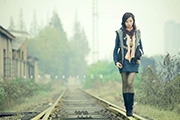
本教程主色调为淡黄色,整体感觉柔和温馨。调色的时候需要把照片的各个部分分开来调,因为局部色调差别很大,不能一次调整好,适当的时候需要蒙版来修改。原图:最终效果:1、打开原图素材,创建曲线调整图层,参数设置如下图。2、觉得铁轨和肤色有些偏洋红,所以用色彩饱合度红色色相往右移了点。3、创建可选颜色调整图层,参数设置如下图,调肤色和后面的绿草。4、创建色相/

本教程效果有点类似V2视觉效果,色彩调得非常大气。主体以蓝色为主,人物部分调成鲜红色有点对比的感觉,人物部分非常突出。处理的时候可以适当用一些外挂滤镜来增强照片层次和清晰度。原图:最终效果:1、打开原图素材,创建通道混合器调整图层,参数设置如下图,确定后把图层混合模式改为“柔光”,用黑色画笔涂上半部位。2、再创建通道混合器调整图层,参数设置如下图,确定
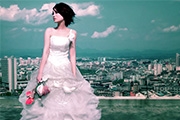
原图素材拍摄的非常不错,不管是取景、人物服饰、饰品,人物神态等都是摄影师精心打造的。调色的时候可以多尝试一下不同的颜色下的效果。原图最终效果1、打开原图素材,创建曲线调整图层,对红色进行调整,参数设置如图效果如图2、创建可选颜色调整图层,对白色进行调整,参数设置如图确定后只保留天空部分,其它部分用黑色画笔擦掉,如图3、创建色相/饱和度调整图层,参数设置

原图素材感觉非常不错,整个人物及背景部分都很协调。作者调色也很专业,只稍微对照片调整下颜色,照片感觉有另一番风味。原图最终效果1、打开原图素材,创建色阶调整图层,对各通道进行调整,参数设置如下图。2、创建可选颜色调整图层,对黄色及绿色进行调整,参数设置如下图。这一步主要是调整树叶部分颜色。3、再创建可选颜色调整图层,参数设置如下图。_ueditor_p
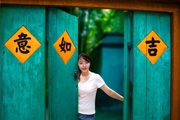
原图取景非常不错,不过照片的像素有点低。人物脸部及部分物体细节不能完全显示出来。调色的时候可以对照片的局部调整,包括背景和人物,也可以按照自己的喜好调成不同的颜色。原图最终效果1、打开原图素材,创建色相/饱和度调整图层,参数设置如图确定后用黑色画笔把人物部分擦出来,效果如图2、把色相/饱和度调整图层复制一层,效果如图3、创建曲线调整图层,对蓝色稍微调整
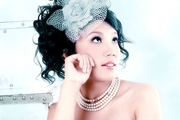
原图素材看上去有点偏色,人物整体感觉有点脏。可能是背景太白,人物质感肤色显示不出来。为了突出肤色,可以给照片加上淡淡的背景,然后把肤色调成跟背景有点对比的色调。这样照片看上去就会清爽很多。原图最终效果1、打开原图素材,创建色相/饱和度调整图层,参数设置如图效果如图2、新建一个图层,填充颜色:#D7E1E3,然后把图层混合模式改为“正片叠底”,图层不透明
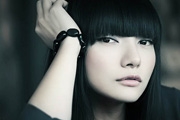
本教程介绍中性色调色方法。这类照片的色调不需要太多,有点彩色的影子即可。由于颜色比较淡,需要多注意细节部分的调节,稍微的改动照片的效果就会差别很大。原图最终效果1、打开原图素材,把背景图层复制一层,简单给人物磨皮。2、新建曲线调整层,参数如下:3、新建色相/饱和度调整层,参数效果如下:4、新建色彩平衡层,添加蒙版,用不透明度为20%的画笔,将人物面部边

本教程的调色方法比较简单,原图素材拍摄的非常不错,淡雅大方。不过背景部分白了一点,作者调色的时候稍微给背景加上了淡淡的色彩,效果更加好看。原图:最终效果1、打开素材把背景图层复制一层,按Ctrl +L调整色阶,-点击自动如图。2、给人物磨皮,我直接用外挂滤色(Noiseware),参数设置如下图图。如果没有安装,可以使用手工磨皮。3、创建可选颜色调整
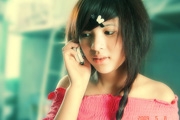
本教程介绍青绿及粉红色为主的人物照片调色方法。调色的时候适当把背景和人物用蒙版分开来调。颜色可以按照自己的喜好调整。部分较复杂的部分可以直接模糊处理,这样照片感觉更干净清爽。原图最终效果1、打开原图素材,创建曲线调整图层,对红色及蓝色进行调整,参数设置如图效果如图2、新建一个图层,按Ctrl +Alt+Shift+E盖印图层,执行:滤镜模糊高斯模糊,
手机访问:M.PSDEE.COM/电脑访问:WWW.PSDEE.COM