

本教程的色调用的比较专业,青色色与黄色组合,色调对比较大,更容易突出人物主体。然后再配上一些可爱的装饰元素,画面显得更加生动。原图最终效果1、按CTRL+J把背景复制2次,得到图层1、图层1副本,分别设置她们的混合模式及不透明度:图层1滤色、不透明度25%。图层1副本混合模式改为:柔光、不透明度改为:40%,效果如下图。2、然后新建一个图层在所有图层上
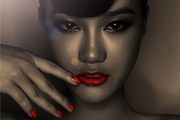
本教程简单介绍金色肤色调色方法。金色调色部分比较简单利用纯色叠加及一些调色工具即可实现,不过质感部分制作就要非常细心,需要控制好高光部分的光感。原图最终效果1、打开原图素材,把背景图层复制一层。2、用仿制图章工具去掉脸部大的痘痘。3、用Noiseware滤镜降噪处理,加强脸部的质感。如果没有这款滤镜可以去网上下载。4、添加出色调整图层,颜色设置如下图,

原图素材像素不是很好,人物肤色及面部有很多地方失真。部分细节不能完全恢复。处理的时候可以选择较单一的色调,这样比较容易控制好整体色调。原图最终效果1、打开原图素材,按Ctrl +J把背景图层复制一层,执行:滤镜模糊高斯模糊,数值为4,确定后按住Alt键加上黑色蒙版,然后用白色画笔在人物脸部及皮肤有杂色及色块的部分涂抹,给人物磨皮。2、新建一个图层,按
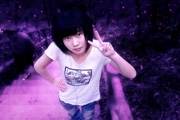
背景比较杂乱的照片处理起来比较麻烦。处理的时候需要兼顾人物和外景,尤其人物部分需要突出处理。较好的方法就是把背景处理成单一的颜色,这样人物看起来就突出很多。原图最终效果1、简单磨皮,打开原图素材,按Ctrl +J把背景图层复制一层,执行:滤镜模糊高斯模糊,数值为3,确定后按住Alt键加上图层蒙版,然后把前景颜色设置为白色,选择画笔工具,不透明度为:3
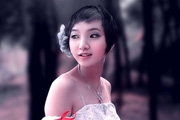
原图素材拍摄的光感不足,人物及背景有点暗。调色的时候可以适当把人物部分单独调亮一点。背景部分可以换上其他背景,也可以模糊处理来突出人物。原图:最终效果:1、打开原图素材,创建可选颜色调整图层,对白色进行调整,参数设置如图效果如图2、新建一个图层,得到“图层2”,然后按Ctrl +Alt+Shift+E盖印图层。3、按Ctrl +Alt+3调出绿色通

本教程的调色方法非常综合。作者先用滤镜调出人物的质感肤色,然后再整体渲染色彩。最后用滤镜制作出漂亮的光晕等装饰效果,画面显得更加梦幻。原图最终效果1、打开原图素材,把背景图层复制一层,适当降噪处理。2、复制一层,按Ctrl +Shift+U去色,执行:滤镜艺术效果塑料包装,参数设置如下图。3、创建色阶调整图层,参数设置如下图。_ueditor_pag
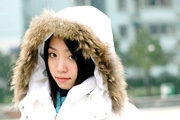
影楼照片调色比较讲究,注重一种整体美。不管是背景还是人物都追求统一。处理的时候要有一定的耐心,可以尝试不同的方法去调色直到自己满意。原图最终效果1、用Photoshop打开原图(这里使用的是CS3, 其他版本大同小异)。先观察一下照片整体,我们一般的生活照由于大多出自低端的数码相机,黑白场都不能很好地被定位,所以照片往往都会像这张一样发灰。2、先复制
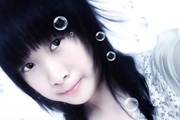
一些像素不是很好的人物图片,脸部会有一些非常难处理的杂色和暗角。快速的处理方法是把照片调成单色,然后再上色。这样人物脸部和肤色会光滑很多。大家也可以尝试更多方法去处理。原图:最终效果1、打开原图素材,新建一个图层,选择渐变工具颜色设置如图然后由上至下拉出图所示的线性渐变2、把背景图层复制一层,按Ctrl +Shift+]移到图层的最上面,然后把人物部
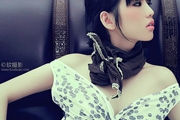
本教程简单介绍人物润色方法。作者调色的过程没有多少,不过作者的色感非常厉害,简单的几步就可以调出相当不错的效果,值得学习。原图:最终效果1、用Photoshop打开原图,复制一层(图层1),转入Portraiture滤镜进行磨皮,没有这个软件的朋友可以网上下载。2、建立通道混合器调整层,分别对红,绿,蓝通道进行操作,参数及效果如图: _uedit

本教程为了变现照片的年轻活力,基本色都是采用较鲜明明快的色彩。调色的时候需要把背景和人物部分分开来调。不需要调得多么华丽,自己满意就可以。原图:最终效果:1、打开原图素材,先来处理背景部分。新建一个图层填充颜色;#79B6E6,然后把图层混合模式改为“色相”,效果如图,感觉人物部分颜色非常失真,先不用去管,后面会单独处理。2、创建色相/饱和度调整图层,
手机访问:M.PSDEE.COM/电脑访问:WWW.PSDEE.COM