

本教程的效果有点类似通道调色效果,不过不同的是通道调色的色彩较少,色彩层次感不强。而且人物部分很容易失真。本教程的调色方法比较综合,处理起来要比通道调色复制很多。原图最终效果1、打开原图素材,点通道面板选择蓝色通道,按Ctrl +A全选,按Ctrl+C复制,回到图层面板,新建一个图层按Ctrl+V粘贴,效果如图然后把图层混合模式改为“差值”,效果如图
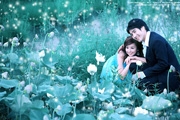
原图:最终效果:1、打开原图素材,把背景图层复制一层。2、创建通道混合器调整图层,参数设置如下图。3、把通道混合器图层混合模式改为“变亮”,图层不透明度改为:80%,再用透明为:50%的黑色画笔在蒙版上把人物肤色部分擦出来。4、创建色相/饱和度调整图层,参数设置如下图。_ueditor_page_break_tag_5、再创建一个色相/饱和度调整图层,

本教程色调调得不错。仅利用几个调色工具快速调出效果,可见作者对色彩把握的非常好。原图:最终效果:1、打开原图素材,双击爱你色彩平衡调整图层,参数设置如下图。2、创建可选颜色调整图层,参数设置如下图。_ueditor_page_break_tag_3、创建曲线调整图层,适当把图层调亮一点,效果如下图。4、创建照片滤镜调整图层,参数设置如下图。5、新建一个
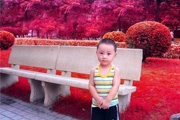
本教程色调比较鲜艳,整体以红色为主。调色的时候适当把背景及地面部分分开来调。如果背景有碍眼的物体可以用图章工具来修复。原图最终效果1、打开原图素材,创建色相/饱和度调整图层,参数设置如图对绿色进行调整确定后之保留远处的树林其它部分用黑色画笔擦掉如图2、新建一个图层填充颜色:#C4E6F0,然后把图层混合模式改为“变暗”,加上图层蒙版只保留天空部分,其它
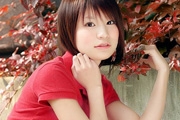
本教程介绍红色调色方法。大致过程先利用调色工具把人物,背景等部分的色调调成一致。可以利用蒙版来控制局部的色调,然后稍微美化一下即可。原图最终效果1、打开原图素材,创建色彩平衡调整图层,参数设置如下图。2、创建色相/饱和度调整图层,参数设置如下图,把叶子变红,使得背景和衣服很协调。3、创建曲线调整图层,稍微把画面调亮一点,效果如下图。_ueditor_p
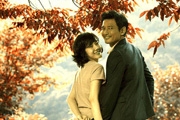
本教程简单介绍怀旧色调调色方法。制作中作者利用了通道计算获得一些新通道,然后用这些新通道替换一些原有通道。有种意想不到的效果。再稍微调整下颜色即可。原图:最终效果1、打开原图,执行图像—计算,两次,分别得到Alpha1和Alpha2通道,计算设置如下图。2、点击Alpha1通道,Ctrl+A全选,Ctrl+C复制,选择红通道Ctrl+V粘贴;点击Alp
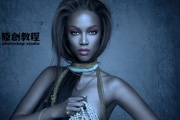
本教程调色效果非常特别,色彩及变现有点不同于平时的色调。用深蓝色的来衬托人物,再加上强对比的肤色。人物显得非常有个性。原图最终效果1、打开原图素材,创建黑白调整图层,参数设置如下图。2、新建个照片滤镜调整层参数如图。3、新建一个图层,按Ctrl +Alt+Shift+E盖印图层,然后执行:图像计算,参数设置如下图,确定后弹出警示信息,选择确定。然后点
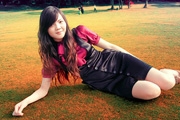
本教程介绍暖色调照片效果的调色方法。调色的时候为了快速可以把背景和人物分开来调。这样就不要担心调色的时候会影响人物。原图:最终效果:1、打开原图素材,创建色彩平衡调整图层,参数设置如图效果如图,调得时候人物部分会失真,不过不要着急后面会慢慢修复。2、新建一个图层,选择渐变工具,颜色设置如图然后由上至下拉出如图所示的线性渐变,拉好后把图层混合模式改为“正
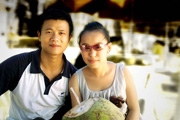
本教程原图素材有点杂乱,主要是背景大复杂。处理的时候可以把背景部分模糊处理,然后调成自己喜好的颜色,人物部分调跟背景类似的颜色即可。原图:最终效果 1、打开原图素材,新建一个图层,选择渐变工具,颜色设置如图然后右上至下拉出下图所示的线性渐变,然后把图层混合模式改为“色相”效果如图:2、新建一个图层,按Ctrl +Alt+Shift+E盖

本教程介绍严生活照的美化。生活照不同于专业的摄影作品。没有任何修饰自然真实。处理的时候可以根据照片的需要给人物及背景美化。原图:最终效果:1、打开原图素材,新建一个图层填充黑色,然后把图层混合模式改为“色相”,效果如图2、新建一个图层,按Ctrl +Alt+Shift+E盖印图层,然后把图层混合模式改为“柔光”,效果如图3、创建亮度/对比度调整图层,
手机访问:M.PSDEE.COM/电脑访问:WWW.PSDEE.COM