

本教程简单的利用渐变映射叠加来调色。先设置好想要的渐变色,然后改变图层混合模式,主色就出来了,然后修饰下细节部分即可。原图:最终效果:1、打开原图素材,选择菜单:图像 模式Lab颜色,确定后创建曲线调整图层,对a通道进行调整,参数设置如图效果如图2、新建一个图层,按Ctrl +Alt+Shift+E盖印图层,执行:图像应用图像,参数设置如图确定后选
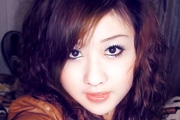
原图素材虽然有点暗,但是人物脸没有什么杂点。轮廓及质感方面还算不错。调整的时候只要稍微美白一下,再修饰下细节部分即可。原图:最终效果:1、打开原图素材,按Ctrl +J把背景图层复制一层,图层混合模式改为“滤色”,图层不透明度改为:60%,效果如图。2、新建一个图层,按Ctrl +Alt+Shift+E盖印图层,简单的给人物磨下皮,效果如图。3、点

本教程简单介绍淡黄色调调色方法。效果图及原图都不错,不同的色调感觉画面的意境差别很大。大家调色的时候可以多尝试不同的颜色。原图:最终效果:1、打开原图,复制一层,得到名字为“背景 副本”的图层。2、转入通道面板,选中蓝色通道,图像--应用图像,设置如下:选中绿色通道,图像--应用图像,设置如下:选中红色通道,图像--应用图像,设置如下:完成后如图:3
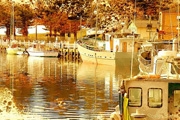
原图最终效果:1、打开原图和下图所示的素材,把素材拖到原图上面,调节好大小,进入通道面板,把红色通道复制一层,得到红通道副本,对红通道副本适当做色阶调节,然后按Ctrl点图层调出选区,回到图层面板。2、对图层1加上图层蒙版,图层混合模式改为“滤色”,用黑色画笔擦掉不需要操作的部位。_ueditor_page_break_tag_3、创建色彩平衡调整图层
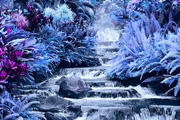
原图:最终效果:1、打开原图素材,选择菜单:图像 模式Lab颜色,确定后创建曲线调整图层,对a通道进行调整,参数设置如下图。2、再创建曲线调整图层,对明度和b通道进行调整,参数及效果如下图。3、合并所有图层,选择菜单:图像 模式RGB颜色,确定后,适当锐化一下,完成最终效果。
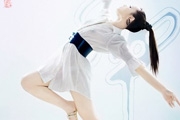
本教程简单介绍偏斜照片的修正及照片润色处理。教程中很多关键的地方作者没有详细介绍,大家可以根据照片的效果来任意发挥。原图:最终效果:我们先看一下原图,重心、水平线不稳,背景穿邦:1、这边介绍一种技巧,“度量工具”它可以帮我们很准确调整旋转角度:2、调整好人物重心后,我分别校正肤色,特别注意肤色的均匀和明暗的对比;接下来用液化工具来塑一下形体,然后用变换

教程的原图素材拍得非常好,前景及背景的搭配很有创意。是张不错的室内照,只是人物的质感没有拍出来。调色的时候尽量去弥补这些。原片:最终效果:1、打开原图素材,创建曲线调整图层,参数设置如图效果如图2、再创建曲线调整图层,参数设置如图确定后只保留人物脸部及皮肤部分,其它部分用黑色画笔擦掉,效果如图3、新建一个图层,按Ctrl +Alt+Shift+E盖印
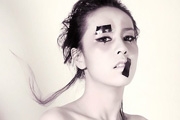
本教程效果图非常纯美。色彩不多淡黄色加上一些淡紫色,画面显得非常鲜明,有种艺术的美感。原图:最终效果:1、ctrl+j复制一层。2、创建可选颜色调整层,图列如下:3、创建色相/饱和度调整图层,选择红色,再用吸管工具选取眼部周围的红色,参数设置如下图:_ueditor_page_break_tag_4、再创建色相/饱和度调整图层,参数设置如下图:5、创建

原图:最终效果:1、打开原图素材,按Ctrl +J把背景图层复制一层,把复制后的图层混合模式改为“正片叠底”,图层不透明度改为:70%,然后用橡皮工具把脸部稍微擦两下,然后合并图层。2、选择菜单:图像 调整暗调高光,参数设置如下图。_ueditor_page_break_tag_3、选择菜单:图像 调整通道混合器,参数设置如下图。4、选择菜单:图
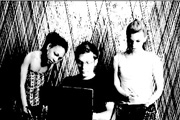
本教程简单利用滤镜纹理叠加来制作个性的黑白效果图。制作过程非常简单,先用滤镜制作出一些个性纹理,然后适当的变形,再改变图层混合模式即可。效果非常不错简单实用。原图:最终效果:1、在PS中打开原图,按Ctrl+J复制一层“图层1”,按Shift+Ctrl+U去色。2、按Ctrl+L对刚才去色的“图层”进行色阶调整,这样做可以增强对比,加强海报效果,参数如
手机访问:M.PSDEE.COM/电脑访问:WWW.PSDEE.COM