

本教程介绍通道快速调色方法。在Lab模式下,简单的对通道进行应用图像操作,即可快速调出照片的艺术色彩,操作非常简单实用。原图:最终效果:1、打开原图素材,选择菜单:图像 模式Lab颜色,确定后点通道面板,选择b通道,执行:图像应用图像,参数设置如下图,确定后再执行:图像 应用图像,参数设置如下图。2、选择菜单:图像 模式RGB颜色,确定后,创建可
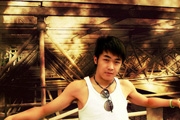
人物照片调色方法很多,可以根据人物的形态及表情调出比较合适的主题色调。调色的时候不仅需要注意好细节部分的修饰,还要很好的突出照片及人物的个性。原图:最终效果:1、打开原图素材,新建一个图层,填充颜色:#B7C4CC,然后把图层混合模式改为“正片叠底”,加上图层蒙版,只保留顶部透白的地方,其它部分用黑色画笔擦掉,效果如图2、新建一个图层,按字母“D”,把
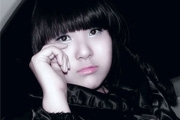
本教程简单介绍较暗的人物照片调色方法。先用降低去色照片的透明度减淡照片的色彩,然后把人物部分稍微修饰及锐化一下,最好可以随意调成自己喜爱的颜色即可。原图:最终效果:1、打开原图素材,按Ctrl +J把背景图层复制一层,按Ctrl+Shift+U去色,然后把图层混合模式改为“正片叠底”,图层不透明度改为:40%,如图2、新建一个图层,按Ctrl +A
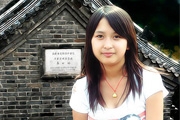
本教程介绍灰度照片的简单调色方法。调色的时候多次运用到蒙版来实现局部调色。需要把背景及人物分开来处理。原图:最终效果:1、打开原图素材,按Ctrl +J把背景图层复制一层,然后执行:滤镜像素化马赛克,参数设置如图确定后再执行:滤镜艺术效果绘画涂抹,参数设置如图然后加上图层蒙版,把人物及房子部分用黑色画笔擦出来,效果如图2、新建一个图层,按Ctrl
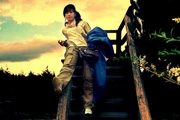
原图素材的光线有点暗,不过背景等都非常清晰。非常适合用来做暖色调整。调色的时候先大致调出整体的主题色调,然后再修饰局部细节及色调。原图:最终效果:1、打开原图素材,创建曲线调整图层,对蓝色进行调整,参数设置如图效果如图2、创建可选颜色调整图层,参数设置如图效果如图3、新建一个图层,按Ctrl +Alt+Shift+E盖印图层,然后把图层混合模式改为“
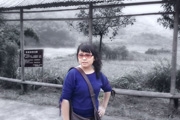
本教程介绍Lab模式下照片快速调色方法。Lab颜色下的曲线调色非常快捷,只要稍微调整下就有非常不错的效果。习惯了RGB颜色的风格,偶尔换了模式也有另一番风味。原图:最终效果:1、打开原图素材,选择菜单:图像 模式Lab颜色,确定后,创建曲线调整图层,对b通道进行调整,参数设置如图效果如图2、新建一个图层,按Ctrl +Alt+Shift+E盖印图层
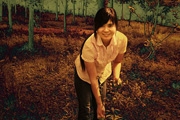
本教程介绍利用填充颜色图层的差值属性快速将照片调成相反的颜色。如果习惯在常规下的颜色,换一下色差,效果也别有一番风味。原图:最终效果:1、打开原图素材,创建曲线调整图层,对蓝色通道进行调整,参数设置如图效果如图2、按Ctrl +Alt+~调出高光选区,新建一个图层,填充颜色:#FFBE0D,然后把图层混合模式改为“正片叠底”,图层不透明度改为:80%
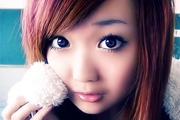
本教程介绍签名照片的调色方法。调色的时候先调好整体的主色调,然后再根据需要把人物的局部如头发,衣服等换色。原图:最终效果1最终效果21、打开原图素材,创建曲线调整图层,参数设置如图效果如图2、再创建曲线调整图层,参数设置如图效果如图3、新建一个图层,按Ctrl +Alt+Shift+E盖印图层,然后把图层混合模式改为“滤色”,图层不透明度改为:30%
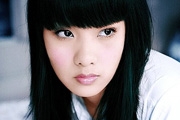
原图:最终效果1、打开原图素材,新建一个图层,前景颜色设置为:#CBB3A9,用画笔把人物皮肤部分涂出来。2、把图层混合模式改为“颜色”。3、然后用钢笔把嘴抠出来,然后羽化。再按Ctrl +B调整色彩平衡加一些颜色,按自己喜欢加吧。_ueditor_page_break_tag_4、图层模式改为“颜色”,不透明度改为:60%。5、复制背景层,按Ctr

原图:最终效果:1、打开原图及下面的素材图,用魔术棒分别把两张图的皮肤部分选取出来。2、在图1上按Ctrl +J复制一个皮肤图层出来。图层2也按此办理,现在两张图都各有一个皮肤图层。_ueditor_page_break_tag_3、对图1执行:图像 调整匹配颜色操作。4、在弹出的设置对话框中,把图2的皮肤图层作为源,作用于图1的图层1,也就是图1
手机访问:M.PSDEE.COM/电脑访问:WWW.PSDEE.COM