
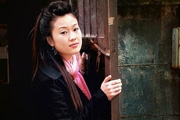
原图:最终效果:1、打开素材图片,按Ctrl +J把背景图层复制一层,选择菜单:图像模式Lab颜色,然后执行:滤镜其它自定,参数设置如下图,设置好各参数。注意“位移”数据的设置,正数得到暖色,负数得到冷色。进入Lab模式后,再用自定滤镜处理照片,可以对照片进行锐化,还可以改变照片的色调。复制一层,按Ctrl +F键一次,对背景副本2再次进行一次“自

原图:最终效果:1、打开原图素材,简单给人物磨皮。2、创建曲线调整图层,数值:55/76。3、创建色阶调整图层呢个,数值:0/1.05/255。4、创建可选颜色调整图层,选择黄色,再把黄色数值调到:-100%。5、创建色彩平衡调整图层,把青色调到70。6、创建色彩平衡调整图层,加19点黄色。7、创建色彩平衡调整图层,加6点黄色。8、新建一个图层,按Ct

生活中一些照片如果觉得背景太单调,又不详换背景的话可以使用滤镜快速制作一些纹理来装饰。也可以根据自己的喜好加上喜爱的纹理素材。原图:最终效果1、打开原图素材,创建色相/饱和度调整图层,参数设置如图效果如图2、新建一个图层,把前景颜色设置为:#FFF5EF,背景颜色设置为黑色,执行:滤镜 渲染云彩,确定后按Ctrl+Alt+F加强一下,再执行:滤镜艺术
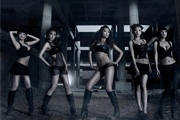
本教程介绍蓝灰色效果的调色方法。作者色调调得非常不错,光感及质感方面处理得很不错,感觉很酷。原图:最终效果:_1、复制一个图层,去色。2、对去色图层进行色相饱和度,减低明度。目的压暗。这个方法压暗图片质量损失会比较小。具体数据如图:3、利用减淡工具刷出高光部分。数据如图:_ueditor_page_break_tag_4、刷完后混合模式改为明度。5、新

本教程的调色有点类似暗光摄影的效果。暗黑色环境下人物的肤色发出锐利的光束。感觉非常的冷酷。原图:最终效果:1、打开原图素材,按Ctrl +Alt+~调出高光选区,按Ctrl+J把选区内容复制到新的图层,得到图层1,然后在背景图层上面新建一个图层,得到图层2,把图层2填充黑色,效果如图2、创建阈值调整图层,参数设置如图效果如图3、按Ctrl +ALt
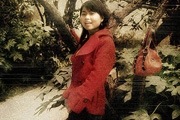
本教程介绍怀旧特效的制作方法。制作的时候先大致的调出照片的怀旧基色,然后慢慢加上纹理及其它杂纹。最后可以根据自己的喜好加上文字或其它装饰 。原图:最终效果1、打开原图素材,创建色相/饱和度调整图层,参数设置如图效果如图2、创建曲线调整图层,参数设置如图效果如图3、新建一个图层,填充颜色:#D8CAA9,然后把图层混合模式改为“正片叠底”,加上图层蒙版
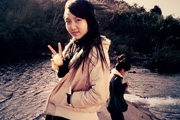
本教程介绍有点偏灰的人物照片调色方法。处理的时候先把整体调清晰一点,然后再细化人物部分。调色可以按照自己的喜好调成不同的颜色。原图:最终效果1、打开原图素材,按Ctrl +J把背景图层复制一层,图层混合模式改为“正片叠底”,图层不透明度改为:80%,效果如图2、创建通道混合器调整图层,参数设置如图效果如图3、创建曲线调整图层,参数设置如图确定后用黑色
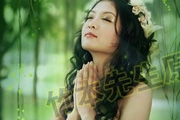
原图:最终效果:1、打开原图素材,按Ctrl +J把背景图层复制一层。2、创建色相/饱和度调整图层,参数及效果如下图。3、创建渐变映射调整图层,参数设置如下图,确定后把图层混合模式改为“叠加”,图层不透明度改为:30%。4、把渐变映射调整图层复制一层,图层属性不变,目的是增强图片的饱和度和渲染力度。_ueditor_page_break_tag_5、

原图素材为影楼拍摄效果,照片质量非常不错。不过人物脸部少了点质感。调色的目的只是尝试照片在不同的颜色下所表现的意境同。原图:最终效果:1、打开原图,创建色相/饱和度调整图层,参数设置如图效果如图:2、创建色相/饱和度调整图层,参数设置如图确定后用黑色画笔把人物部分擦出来,效果如图3、创建通道混合器调整图层,参数设置如图效果如图4、新建一个图层,按Ctr
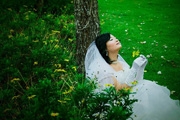
原图:最终效果1、打开素材图片,选择菜单:图像 模式Lab颜色,确定后创建曲线调整图层,对a通道进行调整,参数设置如下图。2、新建一个图层,选择渐变工具,做透明到黑色径向渐变,加上图层蒙版,做黑色到透明径向渐变。3、选择菜单:图像 模式RGB颜色,选择合拼,按Ctrl+J把背景图层复制一层,执行:图像应用图像操作,参数设置如下图,确定后加上图层蒙版
手机访问:M.PSDEE.COM/电脑访问:WWW.PSDEE.COM