

本教程简单介绍金黄色调的调色教程。思路:主要是使用曲线调色,过程比较简单,然后把调好的图片加上暗角和景深即可。原图:最终效果:1、打开原图,按Ctrl +J复制一层,然后创建曲线调整图层,参数设置如下图。2、新建一个图层,用椭圆选框工具绘制一个较大椭圆,按Ctrl +Alt+D羽化,数值为100,确定后按Ctrl+Shift+I反选填充为黑色,不要

原图:最终效果:1、打开原图创建曲线调整图层,参数设置如图。2、创建可选颜色调整图层,参数设置如图效果如图3、新建一个图层,按Ctrl +Alt+Shift+E盖印图层,执行菜单:滤镜模糊高斯模糊,数值为3,确定后再按Ctrl+ B调色彩平衡,把图片调红一点,然后把图层混合模式改为“柔光”,效果如图。4、创建色相/饱和度调整图层,参数设置如图效果如
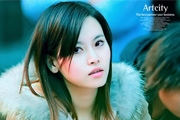
本教程介绍Lab模式下使用曲线等调色工具调出仿Ab色效果。调色的时候需要控制好个通道中的色调数值。不同的图片数值略有不同。原图最终效果1、打开素材图片,选择菜单:图像 模式Lab颜色,按Ctrl+M调曲线,参数设置如下图。2、新建一个图层,按Ctrl +Alt+Shift+E盖印图层,选择菜单:图像模式RGB颜色。确定后进行磨皮处理。3、新建一个图
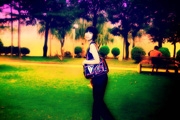
对于一些单色照片,调色是比较麻烦的事情。调色的时候我们需要创造出更多的色彩,方法也有很多可以使用渐变映射、通道混合器等来增加色彩,然后再细微的修饰色彩即可。原图最终效果1、打开原图,新建一个图层,按字母“D”把前背景色恢复到默认的黑白。2、执行菜单:滤镜渲染云彩,确定后把图层混合模式该为“差值”,图层不透明度改为:50%,然后加上图层蒙版只保留水面部分
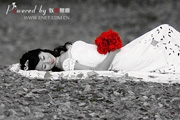
本教程简单介绍单色照片的调色方法。思路:先把图层中的色彩都调成灰色只保留某一种色彩,这样照片看起来就比较有艺术感。不过调的时候色彩不好把握。可以先全部转成灰色的,在把相应的部位擦出来,再调色。原图:最终效果:CTRL+U调出“色相/饱和度”编辑“黄色”,饱和度调为“-100”点击“添加到取样”工具,点击皮肤和树叶,去除等其它稍黄的颜色,只保留照片中的红
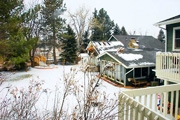
本教程介绍Lab模式下还原雪景照片的真实色彩。思路:在Lab模式下,通过通道的转换来调出不同色块的区域,然后再叠加,来还原局部的色彩,再整体修饰及锐化即可。原图:最终效果:1、打开素材图片,选择菜单:图像 模式Lab颜色,按Ctrl+J把背景复制一层,淡通道面板,选择a通道,按Ctrl+A全选,按Ctrl +C复制,点明度通道,按Ctrl+V粘贴。
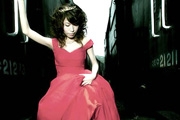
本教程介绍婚纱照片的润色和柔化处理,作者调色非常细致,一些看似不起眼额色彩,在作者的操作下,却格外的抢眼和舒服。原图:最终效果:1:打开素材图片。复制一层。执行:滤镜 模糊高斯模糊(数值为:4.0),确定后把图层混合模式改为:柔光。2:创建色彩平衡调整图层,参数设置如下图。3:创建色相/饱和度调整图层,参数设置如下图。4:创建色阶调整图层,参数设置如
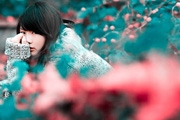
原图:最终效果:1、打开原图,使用Topaz滤镜简单把图片锐化一下。2、新建一个图层,按Shift +F5对新建图层填充50%灰色。3、双击图层调出图层样式,在混合选项把图层混合模式改为“色相”,并把高级混合的R通道勾选。4、合并所有图层,选择菜单:图像 模式Lab模式。_ueditor_page_break_tag_5、复制一层,执行菜单:图像应
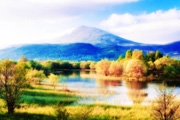
本教程介绍照片冷暖梦幻色的调色方法。思路:调色的时候需要把照片分成多个部分来处理,冷色,暖色和中性色,可以先把局部调好色后再整体修饰。原图最终效果1、打开原图按Ctrl +J复制一层,执行菜单:滤镜模糊高斯模糊,数值为3,确定后把图层混合模式改为“强光”。效果如图。2、创建色相/饱和度调整图层,参数设置如图确定后把图层混合模式改为“色相”,效果如图3
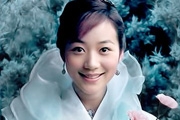
原图:最终效果:1、打开原图解锁。2、按Ctrl+J把背景图层复制一层,执行菜单:滤镜模糊表面模糊,数值为默认,确定后把图层混合模式改为“柔光”,图层不透明度改为:55%。3、新建一个图层按Ctrl+Alt+Shift+E盖印图层,点通道面版,把绿色通道复制到蓝色通道,回到图层面版,加上图层蒙版适当的把人物脸部擦出来。4、创建可选颜色调整图层:绿色:1
手机访问:M.PSDEE.COM/电脑访问:WWW.PSDEE.COM