
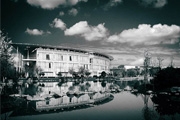
本教程介绍高对比的青色照片的调色效果。思路:先把图片大致的美化好,然后开始用曲线调整图片的对比度,然后再去色,再用色彩平衡等调成青色效果,最后就是细节的美化!原图:最终效果:_素材:第一步:做曲线调整,加强反差第二步:锐化图片,我是在LAB模式下对明度层进行锐化,数据如下图第三步:将白云素材拖入.具体步骤是用魔棒对天进行选取,然后将白云拷贝粘贴入选区,
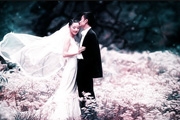
本教程介绍婚纱照片的简单调色。调色最快捷的方法就是使用通道,可以用Lab或者RGB通道等,把其中的一个通道覆盖另一个通道,图片就有意想不到的效果,然后再进行局部润色。原图:最终效果:1.打开原图,按Ctrl +J把背景图层复制一份,把图层混合模式改为“滤色”,然后加上图层蒙版,把边角的地方擦掉,效果如图2.新建一个图层按Ctrl +Alt+Shif
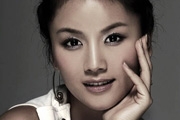
本教程介绍另类皮肤色调调色方法。思路:先把把图片整体调下对比度,然后复制出来去色再调整对比度,然后降低图层不都名度,最后是人物磨皮及细节修饰。不过个人感觉这种色调比较适合男士!原图:最终效果1.首先打开原图,并复制一层(这是一个基本习惯问题,以防万一)2.调整图层二的亮度和对比度。如图:3.复制图层2,选择去色,并调整明度和对比度。数值不是唯一,可视情
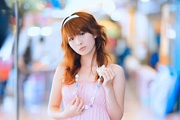
本教程介绍使用Lab通道的选区调整颜色。思路:把图片转好Lab颜色以后,选择好通道调出通道选区,然后回到图层棉版就可以调整颜色。调好后再适当的进行细节处理就可以了!原图:最终效果:打开图片(这原图已经很理想,不必太多的处理前奏)转颜色模式 LAB,复制一层2.去通道面板,LAB通道是以明度,A,B三个通道组成,点选明度点击下面红圈处,将通道作为选区载
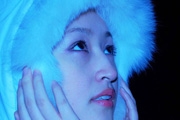
本教程介绍一些偏色照片的修复方法。思路:先分析通道中那些颜色的通道有问题,有写偏色比较严重的可能会有两个通道都有损坏,调的时候适当的修复各个通道照片就可以还原!其他的就是细节的修饰!原图最终效果1.从原图的通道中我们可以看到,RGB三个通道总体亮度依次变亮,红色通道曝光不足,而蓝色通道已经过爆细节丢失,所以我的基本思路就是补足红色通道和对蓝色通道进行细
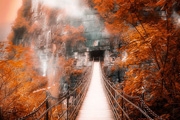
有的风景照片已经很美了,不过再调下颜色加点特效又是另一番风味。调色的时候可以完全按照自己的思路去调,这样调多了就能形成自己的风格。原图最终效果1:最终效果2:1、打开原图,按Ctrl +J复制一层,选择菜单:图像模式Lab颜色,确定后点通道面版,选择b通道按Ctrl+A全选,按Ctrl +C复制,点a通道按Ctrl+V粘贴,然后选择菜单:图像模式R
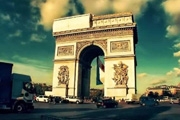
思路:主要是使用可选颜色和曲线调出主色调,然后就是把细节部分适当修饰。也可以配合一些滤镜效果降噪。原图:最终效果:1、打开图片.先复制一层 2、USM 锐化100,0.5,03、填充颜色层R12G0B864、模式,排除,透明度,保持105、曲线,设置如图6、相片滤镜,棕褐色 100模式变暗_ueditor_page_break_tag
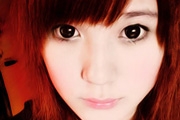
本教程主要介绍给一些色彩比较单调的图片加色彩,制作的时候先给人物简单磨皮,然后再局部上色,可以根据自己的喜好选择颜色,各细节上色后在整体调整颜色。原图:最终效果:打开原图,创建色彩平衡调整图层,参数设置如图效果如图2.新建一个图层,前景颜色设置为:#790909,选择画笔工具把人物头发部分涂出来,然后把图层混合模式改为“柔光”,图层不透明度改为:60%
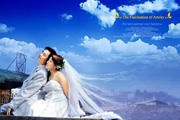
原图:最终效果:1、打开素材图片,复制一层,图层混合模式改为“正片叠底”,添加图层蒙版,用黑色画笔擦出除天空以为的部分。2、创建色彩平衡调整图层,加强红色区域,蒙版填充黑色,用灰色画笔在右下角涂抹。3、创建色彩平衡调整图层,分别对中间色彩进行调整,用黑色画笔擦出人物和近景,木的是使画面色彩更蓝、更纯。4、盖印图层,执行应用图象命令操作,选项设置如下图,
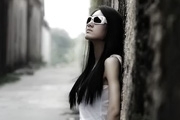
本教程介绍淡灰度艺术照片的调色方法。思路:先把图片大致的调色和对比度,然后使用计算等把人物的局部选区调出来,然后对画面局部调节。最后做一些响应的技术处理,完成最终效果。原图:最终效果:1.打开一张图片,我们首先复制一层2.接下来,我们去图像,计算,设置如图3.进去通道面板,选择ALPHA1,通道作为选区载入这个通道,设置如图4.选择的是中间调,我们利用
手机访问:M.PSDEE.COM/电脑访问:WWW.PSDEE.COM