
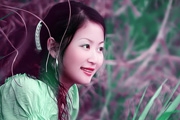
本教程介绍一组对比色的调节方法,紫色和绿色本是一组对比色,不过只要协调好他们的明暗调就可以制作出对比较大却层次分明的图片效果。原图:最终效果:1.打开原图按Ctrl +J复制一层把图层混合模式改为“正片叠底”,效果如图2.新建一个图层使用黑白径向渐变拉出图所示的效果然后把图层混合模式改为“柔光”,效果如图3.新建一个图层按Ctrl +Shift+A
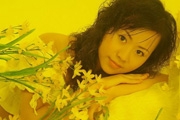
本教程主要是介绍一些严重偏色照片的快速修复方法,思路:先检查通道看看红,绿,蓝哪个通道有问题,再使用色阶和应用图象来修复。方法非常实用!原图:最终效果:当看到有些偏色照片时,我们首先考虑是否通道有破损。1.先检查红色通道都正常2.再看绿色通道,虽然有些问题,虽然有些问题,但层次和细节都反映出来,基本上也算正常。3.发现蓝色通道有严重问题4.点红色通道按
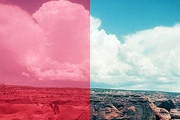
本教程介绍严重偏色照片的处理方法。思路:调色的时候需要根据图片的实际色彩采用不同的方法,本教程中的是把图片复制反相后改变图层混合模式来恢复图片的真实色彩,制作的方法非常简便实用!原图:最终效果:1.打开素材图片,复制一层,执行滤镜 模糊平均模糊,反相操作,图层混合模式改为“叠加”2.盖印图层,按Ctrl +J键平均模糊,反相,图层混合模式改为“叠加
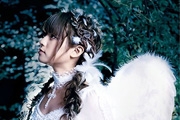
本教程介绍一种青色对比色的调色教程,通过通道调出大致色彩然后使用各种调色工具调节局部细节颜色,同时配合使用蒙版来修改及调图片的层次!效果相当不错!原图:最终效果:1.打开素材图片,转为CMYK模式,新建一空白图层,图层混合模式改为“正片叠底”,设置前景色为黑色,背景色为白色,做黑白径向渐变,添加图层蒙版,用黑色画笔、降低不透明度在需要清晰的地方涂抹。2
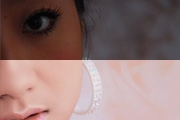
本教程介绍一些颜色偏黑的图片处理方法,思路:开始可以整体调亮一点不过不要失真,然后可以根据通道选区调整,最后要整体调色!原图最终效果一.打开原图,先用画笔修复工具修复脸上的黑痣.然后建立曲线调整图层,将图像拉亮二.合并图层.执行图像------计算(这部分本不打算说的,但为了照顾新同学还是说下吧)得到新通道ALPHA1,再进行计算得到新通道Alpha2

本教程主要是介绍暖色调的调色方法。思路:先用调色工具调出大致的主色调,调色的时候可以选择自己习惯的调色方法,调好后,再大致分析下图片那些色彩需要加强或者色彩明暗度不够,再逐个修饰。原图:最终效果:1.打开原图按Ctrl +U调色相/饱和度,参数设置如图效果如图2.按Ctrl +M调曲线,参数设置如图效果如图3.新建一个图层,把前景颜色设置为:#F9
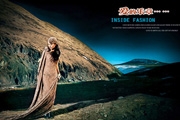
本教程非常详细的介绍一些偏暗照片的调色及局部修饰,作者调色的手法非常多样及熟炼,调出色彩非常到位。值得学习!原图:最终效果:1.打开素材图片,按Ctrl +Alt+~提取高光选区,按Ctrl+Shift+I反选,按Ctrl+J复制把图层混合模式改为“滤色”2.继续复制一层3.按Ctrl +Shift+Alt+E盖印图层,添加图层蒙版,关闭图层1,图
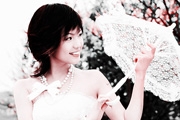
本教程主要介绍制作一种比较单一色调的图片效果,思路:先通过调色彩光感等把照片的整体效果调好再用通道来改变颜色。原图:最终效果:1.打开原图按Ctrl +J复制一份,按Ctrl+B调色彩平衡参数设置如图确定后加上蒙版用黑色的羽化画笔把人物部分擦出来效果如图2.新建一个图层,按Ctrl +Shift+Alt+E盖印图层,然后点通道面版,点绿色通道按Ct

本教程介绍一种流向非主流色调调色教程,思路:先通过覆盖通道来减少图片的杂色,然后再使用曲线等调色工具调出大致主色调,最后适当的修饰及加上部分其他效果。原图:最终效果:1.打开原图,按Ctrl+J复制一层,点通道面版,选择绿色通道按Ctrl+A全选,按Ctrl+C复制,点蓝色通道按Ctrl +V粘贴,回到图层面版,效果如图2.创建调整图层选择曲线,分别

本教程主要制作一种仿非主流色调的教程,主要用到色彩平衡,可选颜色,色阶,曲线等调色,制作难度不大,方法非常实用大家可以按照自己的喜好调出类似教程的效果!原图:最终效果1:最终效果2:1.添加一个色彩平衡层:色阶值为12、0、02.添加一个可选颜色层:白色中减少黑色-90,透明度为50%3.添加一个亮度/对比度层:亮度:-5;对比度+5_ueditor_
手机访问:M.PSDEE.COM/电脑访问:WWW.PSDEE.COM