
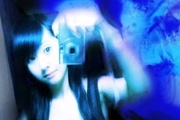
原图:最终效果:1.打开原图按Ctrl +J复制一层,执行菜单:滤镜模糊动感模糊角度为90度,模糊的数值可以大一点确定后把图层混合模式改为“叠加”2.用多边套索工具扣出人物大致的形状按Ctrl+Alt+D羽化数值为10,按Ctrl+Shift+I反选。3.执行菜单:滤镜液化对背景进行适当的改变4.不要取消选区对背景进行去色,按Ctrl+B调色彩平衡,
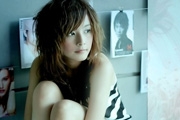
教程主要思路:使用滤镜磨皮,然后调曲线选择需要更改的颜色通道,最后加上一些装饰效果就可以制作出自己喜爱的效果。原图:最终效果:1.打开原图按Ctrl +J复制一份2.简单磨下皮3.新建调整图层选择曲线,调RGB通道和蓝色通道参数设置如下图4.向下合并图层5.执行菜单:滤镜渲染镜头光晕.105海米的那个,180%.然后把模式改为“线性加深”6.执行:图
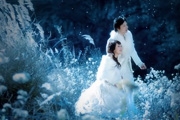
本教程介绍图片的调色及增强图片的层次感,作者调色调得非常细致,调色的方法也非常专业,非常值得学习!原图最终效果首先来分析这张图.质量非常的不好,颜色偏灰、整体感觉生硬杂乱、没有层次、色彩单调。和废片差不了多少..针对这张图也可以分为三大步:1、先调出层次感。2、对图片进行适当柔化,增加美感。3、调颜色,调出图中背景环境及人物的色彩对比.以达到一种唯美、

本教程非常综合的运用调色的手法如:颜色模式、应用图像、高光填色,图层混合模式等,制作出来的效果非常漂亮。原图最终效果1最终效果21.打开我们的图,按 CTRL+J复制一层背景层`(良好习惯必须)再新建一层填充颜色:#38729A,然后把图层混合模式改为“叠加”2.CTRL+AIL+~ 选取高光区然后直接新建一层别取消选择区,直接填充颜色:#e9e4

调色只能是作为一个参考,不同图片调色的方法是各不相同的,不过可以从几个大的方面入手:通道调色,背景效果处理,人物局部调色。原图:最终效果1.打开原图,点通道面版点红色通道按Ctrl +A全选按Ctrl+C复制,点蓝色通道按Ctrl+V粘贴,然后回到图层面版效果如图2.按Ctrl +U调色相/饱和度参数设置如图效果3.新建一个图层填充颜色:#057D

本教程主要是通过降低图片的饱和度及使用渐变叠加来改变图片的色彩,让照片看上去有种怀旧的感觉。制作工程比较简单,作者没有过程介绍的示意图,自己稍微研究下就会做出来!原图:最终效果教程如下:第一步:新建色相/饱和度调节层,降低50饱和度;第二步:新建色彩平衡调节层,阴影参数:-10、-5、+15,高光参数:+5、+5、-10;第三步:新建黑白渐变填充图层,
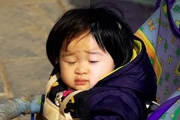
本教程主要是介绍色彩调节方法,作者用到了指定配置文件这些我们通常都不太注意的动作,只要是能做出好看的效果,不管用什么方法我们都要学会尝试原图:最终效果:1.打开原图,选择菜单:编辑 指定配置文件选择“WideGamutRGB”2.新建调整图层,选择色彩平衡参数设置如下图3.新建调整图层,选择可选颜色参数设置如下图4.点通道面版按Ctrl 点红色通道
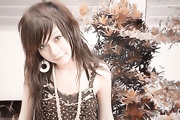
本教程主要是介绍调色基础教程,制作的时候注意散点:可以改变填充颜色的混合模式实现色彩过渡,通过模糊和锐化可以实现画面的整体层次感,还可以通过复制相同图层再改变混合模式可以制作各种特效。原图:最终效果1.打开原图,选择菜单:滤镜渲染光照效果参数设置如图效果如图2.新建一个图层填充颜色:#3B055B,然后把图层混合模式改为“颜色减淡”,效果如图3.新建一
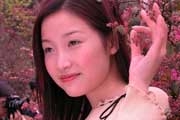
本教程主要是介绍在CMYK模式下一些非RGB偏色照片的调色技巧,思路在CMYK中有四种原色,色彩调节的范围相对广泛很多。原图:最终效果:1.打开原图,选择菜单:图像 模式CMYK模式,按Ctrl+L调出色阶,选择下图所示的灰度吸管在图示的位置取样出点击2.点通道面版,选择青色通道,选择菜单:图像 应用图像参数设置如下图3.选择洋虹通道,选择菜单:图
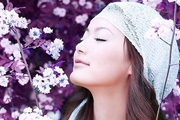
本教程主要是介绍制作紫色调照片,照片一绿色为主,作者使用色相/饱和度来把绿色调成紫色。制作比较简单。不过调色需要自己不断调试!原图最终效果1.打开原图,按Ctrl +J复制一层,按Ctrl+M调曲线选择自动2.按Ctrl +U调色相/饱和度,选择绿色,用吸管吸下要改变色的地方,没选到的用加号吸管,在改变色相,颜色自己变!3.在选择菜单:图像 调整
手机访问:M.PSDEE.COM/电脑访问:WWW.PSDEE.COM