

原图:最终效果图:第一步:打开原图,复制图层。第二步:调整图层,点击图层-新调整图层-通道混和器,选择灰色,添加蒙版,用画笔擦出红色花瓣,参数如下图设置:第三步:点击图层-新调整图层-曲线,运用曲线或色阶调出明暗色调(两者用一即可),参数如下图设置:_ueditor_page_break_tag_第四步:点击图层-新调整图层-色相/饱和度,选择绿通道,

本教程主要应用图层的新调整图层结合混合模式的运用!原图:效果图1:效果图2:1、打开原图,点图像-模式-Lab颜色,再进入通道面板,选择明度通道。2、点击滤镜-锐化_USM,数量:100%,半径:0.2像素,阈值:0。3、点击图层-新调整图层-曲线,如下图设置:4、点击图层-新调整图层-色阶,如下图设置:_ueditor_page_break_tag_

最终效果图:原图:1、打开原图,按Ctrl+M打开曲线,面板上的通道下拉框,可以看到除了常用的RGB复合通道之外,还有红绿蓝三个单色通道,分别调整这三个单色通道的曲线,会改变图像中红绿蓝三色的比例关系,起到很好的精细调整色调的作用。2、将这个点向上提,图像颜色偏红色,因为红色通道被提亮了,即增加了图像中的红色,于是原本RGB等值的灰色云雾开始偏红了。3

最终效果图:原图:1、打开图片,复制图层。2、按住Ctrl+Alt+~键,得到选区。3、按住Ctrl+Alt+D键,对选区进行羽化,数值3-5像素。4、按住Ctrl+M键,对图片进行曲线提亮,如图设置,这时可以明显看出人物肤色的改变。5、点击图层-新调整图层-色阶,运用蒙版擦出人物主体以及细节部分。6、给图层加盖印章Shift+Ctrl+Alt+E。7

本教程主要介绍通道混合器的简单运用,我们在制作图片效果的时候,任何一个细小的变化都可以让图片看起来更加美丽,使用通道混合器的时候,我们更多的是要明白他的原理。今后的制作中我们可以学以至用,制作自己的个性效果。原图:第1步:如图所示,打开图层面版下面的通道混合器选择蓝色通道设置如图得到的效果第2步:打开素材, 同上面的操作打开通道混合器,我们再来选择红

最终效果图:原图:具体步骤如下:1、打开图像,Ctrl+J复制一层。2、由于本实例最终效果是带点朦胧的感觉,所以磨皮就可以直接使用模糊工具不用保留纹理,直接对人物肤色进行磨皮,设置如图:3、图像-应用图像,模式为滤色,目的是提亮画面。这样颜色就基本正常的了。4、选择图层副本Ctrl+Alt+~选取高光,Ctrl+J复制。5、继续选择背景副本层,Shif
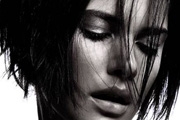
笔者今天在时尚杂志上看到了一个这种调子的商业广告,觉得很不错,而且是很多广告、专辑宣传常用的手法;比如在王菲的相关宣传中我们就经常看到这种风格的图片:下面是原图:效果图:第1步:打开素材图,按Ctrl+U执行“色相/饱和度”,先红色进行编辑,降低红色的饱和度和明度。然后再选黄色进行编辑,降黄色的饱和度和明度,参数大家视照片原色的情况自己把握。第2步:按
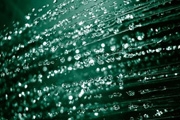
原图:最终效果图1、打开原图片,点击图像-模式-双色调。(如果的图片是RGB模式的话,要先转为灰度,)2、打开双色调选项,默认是单色调,我们可在类型中选择需的N色调。3、这里我们选择4色调。4、在油墨1后面的拾色框中单击,出现拾色器选择我们需在的色彩。5、如果需要更多的色彩可以点击:颜色库来挑选颜色,跟着自己的感觉走,挑上几个颜色,看看PP的效果出来了

原图:素材图:最终效果图教程使用软件版本:Photoshop CS31、打开原图片,用智能魔棒工具选取人物,注意智能魔棒工具,增加选区减去选区的运用及画笔大小的选择和在人物边缘部位的拖动。2、进入通道面板,存通道,并给通道时行重命名。3、依次建立背景,椅子选区通道,如下图:4、进入图层面板,载入背景通道选区(ctrl+alt+5),复制。_uedit

最终效果图:原图:1、打开原图,复制一层,作色相/饱和度和高斯模糊操作,图层混合模式为“柔光”。效果如下图:2、盖印图层,再作色相/饱和度和高斯模糊操作,图层混合模式为“柔光”。效果如下图:3、创建新的渐变映射调解层,作黑白渐变映射。4、盖印图层,关闭除图层2和背景以外的其它图层,除低图层2的不透明度为82%。5、盖印图层,作Iopaz滤镜操作,创建图
手机访问:M.PSDEE.COM/电脑访问:WWW.PSDEE.COM