
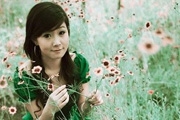
本教程向大家演示了,“通道混合器”在制作个性色调照片中的应用,以用其它调整命令的组合,调整出自己喜欢的图片色调,下面大家发挥自己的想象力,动手来调出喜欢的片片吧,也许你调整的效果更加漂亮。原图:最终效果:1、打开原图,首简化图片的颜色,执行图层-新建调图层-通道混合器,新建一个通道混合器调整层,将输出通道以为“蓝”设置如图所示。此时调整后的绿色通道和蓝
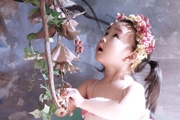
原图:最终效果:1、先用Photoshop打开原图片。2、现在我们就来调整图像,点下那个红色圈,选择通道混合器,或者点击图层-新调整图层-通道混合器。通道混合器的参数设置,输出通道:红,红色+90,绿色:0,蓝色0。通道混合器的参数设置,输出通道:蓝,红色+14,绿色:+30,蓝色+100。3、通道混合器调整好后,再点击图层-新调整图层-曲线,输入:1

原图:效果图1:效果图2:1、打开素材图片(RGB模式),转换为CMYK模式,(图像/模式/CMYK),然后复制一层。2、新建一层,图层混合模式为“色相”或“饱和度”或“颜色”都行,执行编辑/填充/50%,看看效果,有双色调的味道,但颜色单一,只是纯色,但这中色调,我是比较喜欢的,可以偿试填充黑色或白色。3、双击图层1,打开“混合选项”面板,把“M”通

本教程用了各种混合模式的应用,以及磨皮的一些基础知识的运用。制作的时候大家用来做个参考。真正掌握还得靠自己的努力和实践!原图最终效果:1、复制背景得到图层1,执行图像—调整—匹配颜色,勾选中和。匹配颜色后的效果图2、接着转到Lab颜色,图像—模式—Lab颜色,执行应用图像,图层:图层1,通道a,混合:柔光,不透明度100%;然后转回RGB颜色。效果图:
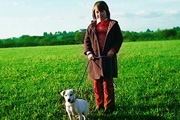
最终效果:原图:1、打开原图,将背景层复制2次(背景副本和背景副本1),要养成处理图片之前复制背景的好习惯。2、将背景副本1混合模式设置成叠加,不透明度为70%,添加蒙版,用柔角黑色画笔刷出天空和人物,具体数值和涂抹区域可经自己决定,涂抹人物是为了不损失细节。3、在图层面板下面红色圈,点击添加可选颜色,调整层,数值见图,并用柔角黑色画笔刷出人物和小狗的
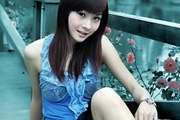
偏色效果在艺术摄影中风靡一时,现在的数码照片后期处理也常用到偏色效果,将原照片处理成灰度图片,按人物的表情与心情,制作出各种偏色效果照片,本例将介绍在PS中这种偏色的制作法。一、重点难点重点:将图像转为灰色图片,并为图像着色,为本例制作的重点。难点:图层蒙版的掌握。二、解决方案重点解决方案:执行“通道混合器”命令将图像转为灰色图片,然后执行“色相/饱和

本教程某些操作仅适用CS3版本,制作的过程中请结合自己PS版本适当的作些变化。本教程效果很不错,调色的原理也很独特。值得学习!原图:效果图:1、打开原图,按Ctrl+J拷贝一层。2、图你-调整-阴影/高光。阴影/高光参数如下图设置。3、打开历史记录面板,选择上一步,设置历史记录画笔的源为阴影高光。4、用历史记录画笔在头发上涂抹。5、滤镜-杂色-减少杂色

最终效果:原图: 一、打开图片,复制一层,可以把人物的皮肤处理下,让人物的皮肤更加光泽。二、点击图层-新调整图层-曲线,参数设置如下图:三、点击图层-新调整图层-照片滤镜,参数设置如下图:_ueditor_page_break_tag_四、SHIFT+CTRL+ALT+E盖印图层。五、图像--调整--去色,把图层混合模式改为叠加。六、

原图:最终效果:第1步:打开素材图片,按 Ctrl+J复制一层,选择菜单:滤镜模糊高斯模糊数值为4,把这层的图层混合模式改为:滤色(其他版本的改为:屏幕)然后按 Ctrl+L调整色阶参数如图效果:第2步:回到背景图层,选择菜单:滤镜 锐化USM锐化参数设置如图:再适当的磨皮效果第3步:再最上面新建一个图层填充颜色:#F5E1B8,然后把这层的图层
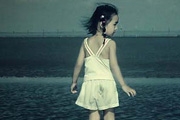
最终效果:原图1、首先,复制一下图层。2、图象-应用图象,RGB通道,模式柔光,-50%。3、图象-应用图象,红通道,模式正常,-30%,完成这步效果就有点了,接下来进行泛典效果。4、先调一下比对度,点击图层-新调整图层-高度/对比度,参数如下图设置:5、点击图层-新调整图层-曲线,参数如下图设置:_ueditor_page_break_tag_6、新
手机访问:M.PSDEE.COM/电脑访问:WWW.PSDEE.COM