
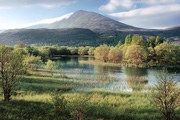
本主要应用新建调整图层运用,把照片调出一种低饱和度的效果。原图:最终效果图:1、复制背景图层,点击图层-新建调图层-亮度/对比度,参数如图:2、点击图层-新建调图层-通道混合器,选取单色如下,(蒙板里填充灰色,再自己修一下!天空是比较有必要蒙的)参数如图:3、点击图层-新建调图层-曲线,参数如图:4、点击图层-新建调图层-调色相/饱和度,让全图带有点粉

本教程主要是介绍在LAB通道下,调节曲线选择不同通道改边颜色,还用到通道的选区来增强局部的色彩。方法比较新颖值得学习。原图:最终效果制作流程:1.打开原图选择菜单:图像模式LAB颜色,然后新建调整图层选择曲线,参数设置如标有图1的三个设置2.按 Ctrl+Alt+1后调出通道选区,新建调整图层选择曲线参数设置如下图标有图2的两个设置3.新建调整图层选
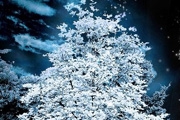
本教程主要应用新建调整图层结合海洋波纹滤镜的运用。原图:效果图1:效果图2:1、找天空素材置于背景上,用魔棒选取背景白色部分,然后按Ctrl+shift+i反选,并在天空层进行蒙板。2、点击图层-新建调整图层-通道混合器,如图设置,得灰度图像,并按Ctrl+Shift+Alt+E盖印图层,得到图层4。3、点击图层-新建调整图层-曲线,进行调整图层,如图
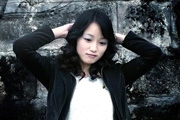
本教程主要是调色的一些基础应用,可以整体来调节照片的对比度,制作冷酷的照片效果。原图:最终效果:1.打开原图按Ctrl+L调色阶参数设置如下图2.按Ctrl+B调色彩平衡分别对暗调,中间调,高光进行调节,参数设置如下图3.选择菜单:图像调整可选颜色对黄色进行调整参数设置如下图_ueditor_page_break_tag_4.选择菜单:滤镜锐化USM锐
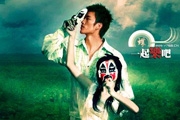
本教程主要新建调整图层、混合模式、通道、高反差保留滤镜结合运用,灵活运用调色技巧。原图:最终效果图1、打开原图,复制一层,点击图层-新建调整图层-可选颜色,颜色:绿色,青色:+100,洋红:+100,黄色:+100,黑色:-100,方法:相对。2、点击图层-新建调整图层-色相/饱和度,色相:0,饱和度:+50,明度:0。3、同时按Ctrl+shift+
本教程主要应用色阶、填充颜色、图层混合选项、绘画抹涂滤镜的结合运用,调出照片沧凉悲荒色调。原图:最终效果图1、打开原图后,(图象-调整-色阶)参数,看图片需要而定!2、新建图层(图层-新建-图层),双击前景色,把前景色改为:设置为#11D7D0。3、把图层混合模式改为“色相”。_ueditor_page_break_tag_4、回到原图层。5、滤镜-艺

原图 最终效果图 一、打开原图,选择菜单:图像 模式Lab颜色然后点通道面板选择a通道按Ctrl+A全选,按Ctrl+C复制如图再点b通道按Ctrl+V粘贴,回到图层面板效果如图二、按Ctrl +J复制一层,按Ctrl+U调节色相/饱和度,选选择青色参数设置如图再选择红色参数设置如图确定后效果如图三、
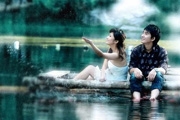
原图:最终效果:1、打开图像,创建新的调整层,色阶调整层,如下图:分别用吸管取黑场和白场。再分开调下RGB和各个通道的色彩,参数如下图设置:2、再次创建新的调整层,可选颜色。如下图:勾选绝对,颜色:红色,参考数值如下图:勾选绝对,颜色:黄色,参考数值如下图:勾选绝对,颜色:绿色,参考数值如下图:勾选绝对,颜色:洋红,参考数值如下图:勾选绝对,颜色:中性

原图:最终效果图:1、打开原图,复制一层,图像-调整-可选颜色,设置如下图:2、图像-调整-曲线,设置如下图:3、图像-调整-色彩平衡,设置如下图:4、图像-调整-曲线,设置如下图:5、图像-调整-色阶,设置如下图:4、图像-调整-色相/饱和度,设置如下图:最终效果图:

素材图 效果图 美化后的效果图 我在拍摄这一幅时光源比较复杂,临窗一则是正常自然光,由于室内外光线反差很强烈,当时我又没有带U2灯,无奈之下只好打开台灯补光,这样形成了一高一低两种色温的混合光源,这是在后斯处理时需要特别注意的。这幅处理并算不很大,只是选择合适的色调问题要考虑,处
手机访问:M.PSDEE.COM/电脑访问:WWW.PSDEE.COM