

原图:最终效果:第1步:打开原图使用topaz滤镜磨皮。参数设置如图第2步:按 Ctrl+J复制一层第3步:点通道控制面板,然后按住ctrl点RGB图层如图所示调出选区然后填充白色如图_ueditor_page_break_tag_4.回到图层控制面板把图层1的图层混合模式改为:柔光效果如图5.按Ctrl +L调整色阶参数设置如图第6步:选择菜单:

原图:最终效果:1、打开原图,复制一层,如下图:2、点击图层-新调整图层-色相/饱和度。色相/饱和度的参数设置如下图:3、新建图层,把混合模式改为正片叠底。_ueditor_page_break_tag_4、选择一个中性色,颜色看个人爱好选色,这里选的是#FFECBO,填充图层。5、把图层2,不透明度调到60%。6、选择图层1,用滤镜-扭曲-镜头校正。

原图(色彩饱和度低,不鲜艳):效果图:今天好多朋友发消息我发教程,我调色时,往往是尝试采用不同方法大字到满意的效果,有些图片你很轻松就可以调出满意的颜色,而有些则需要花不少时间,浓烈MM这个图可以说没花多少时间调出来的,但是效果自己很满意,所经发这个教程上来,希望大家多多支持下,教程中的具体数值可能有些波动,毕竟做的时候没有想过写教程,但这个图片我调整

原图:最终效果:本系列为整理的调色方法有些是自己的,有些是书上搬到网上,本人做了简化和调整,将更单呈现经大家。一、打开素材图片,按CTRL+ALT+~将图片高光选择出来,如图一:二、新建立一层,填充白色,并将不透明度改为50%,这样的目的,是将照片的影像调子拔高,如图二:三、将两个层合并,并且再复制一层,为图层一。四、点击进入图层一的通道面板,选择蓝色
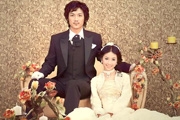
原照片:效果1:效果2:1、打开原图图片,接Ctrl+j键两次,复制两个图层,选中图层1副本,图层混合模式为“饱和度”,执行滤镜-其它-高反差保留操作,半径设置为100像素。2、创建新组,新级图层模式为“滤色”,把图层1副本和图层1拖入新组里。3、创建新新的“曲线调解层”,用鼠标点击“自动”。_ueditor_page_break_tag_4、选中组1

本教程使用滤镜是PS外挂滤镜,大家去网上搜所一下。原图:最终效果:1、打开原图,复制原图,再将原图关闭,设置图像大小高度为600,勾选约束比例点确定。2、执行图像-模式-LAB颜色,再点图像-应用图像,如图设置:3、应用图像后得到如图效果,观察一下发现两颊用指尖太红,继续调整。4、按设置羽化值为10像素,将选区勾出,执行调节图层-色相/饱和度,如下图:
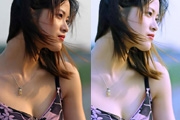
PS的去色命令是按照30%、59%、11%的的比例进行灰度构成的。为什么要用这样的组合,而不是其他,个人发现如果用255-30=22、255-59=196、255-11=244,这样就得到225、196、244这个组合。当我把人像的皮肤设置为这样的数值后,发现大部分人像照片变得很通透,虽然有偏色,但是经过可选颜色的简单的修正后,照片的品质得到很大提高,
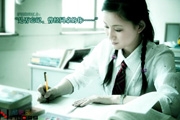
原图:最终效果:1、复制背景一层,得到背景副本图层,点击图层——新调整图层——色彩平衡,(中间调)参数如下图设置:2、再调色彩平衡,(阴影)参数如下图设置:3、复制背景图层,得到副本图层2,进行黑白渐变映射,把图层模式改为正片叠底,点击图层——新调整图层——色阶,参数如下图设置:4、点击图层——新调整图层——色相/饱和度,编辑:黄色和红色,参数如下图设

本教程只是简单阐述lab通道的调色方法,其实在RGB,CMYK颜色里面有更多的通道调出的颜色更加丰富原图:最终效果:1.打开原图,选择菜单:图像模式LAB颜色,然后点通道面版如下图我们会发现下面有a,b两个灰色的通道,我们先点a通道然后按Ctrl+A全选按Ctrl+C复制,然后点b通道按Ctrl+V粘贴回到图层选择菜单:图像模式RGB颜色得到图2的效果

原图:最终效果:1、打开原图,点击图层——新调整图层——可选颜色,颜色:红色,青色+54,洋红+25,黄色+29,黑色+25。如下图:2、再可选颜色,颜色:白色,青色-4,洋红-8,黄色+3,黑色-5。如下图:3、再可选颜色,颜色:中性色,青色0,洋红0,黄色0,黑色+10。如下图:完成的最终效果:_ueditor_page_break_tag_4、另
手机访问:M.PSDEE.COM/电脑访问:WWW.PSDEE.COM