

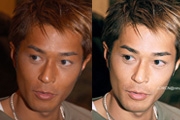
先来看看原图与效果吧!制作方法如下:第一步:打开素材图片,点图像-模式-Lab颜色第二步:复制背景图层,去色,点通道-a通道-再点曲线第三步:点明度通道-调节曲线设置,目的为了提亮图片效果第四步:设置完后,再转为RGB颜色,不拼合图层。_ueditor_page_break_tag_第五步:调节副本色相/饱和度,设置如下第六步:用TOPAZ滤镜把人物修

照片素材:第一种调色方法:1、点击图层面板“创建新的填充或调整图层”,选择“通道混合器”,设置如下:2、点击图层面板“创建新的填充或调整图层”,选择“色相/饱和度”,设置如下:3、点击图层面板“创建新的填充或调整图层”,选择“亮度/对比度”,设置如下:4、新建立一个图层1,然后盖印图层(注:盖印图层就是把我们所调整效果单独合并为一个图层,执行的方法是选
原图:最终效果1:最终效果2第1步:先用可选颜色,对图象进行减少红黄处理。第2步:用色相饱和度再次处理红黄色。第3步:再用色阶处理,效果就差不多出来了。_ueditor_page_break_tag_第4步:合并图层,并进行适当的USM锐化。第5步:用色彩平衡处理一下总体色调。第6步:用亮度对比度处理明暗程度。第7步:选取高光部分(SHIFT+ALT+
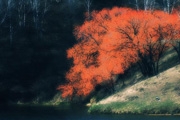
原照片:最终效果:打开图片后,先对色阶进行调整。然后复制一个图层。选择替换颜色,用好看的颜色替换掉灰蒙蒙的颜色将取样放在树上,然后增加或者减少选区,在观察窗中预览范围我们选择红色。当然你可以选择任何自己喜欢的颜色树冠以外的地方也变红了。这需要进一步处理。方法:我们将删除这些杂乱的红色。用底下一个图层替代它们。用套索工具选中树冠部分,然后点击反向,这样就

前言:这张图是我很早以前一直没调好的,今天又翻出来调了一下,也看过这种调严重偏色的教程,好像都是结合通道调整,但效果始终不能让我满意,所以还是转为传统调法来调,这次还算满意.有些人看了以后可能会说,不如去色后重新上色,其实这种图重新上色更麻烦.而且效果不一定会很好.今天我们就来练习一下如何调整严重偏色的图片,由于这种图偏色太重,我们要分块来调,而且有些

原照片:效果1:效果2:效果3:下面开始看看怎么使用动作吧!第1步:下载动作,解压动作,打开PS软件,载入动作,打开素材图片,播放动作,播放动作结果如图所示。第2步:选中图层2,执行图像/应用图像命令操作,混合-正片叠底,通道-青色。第3步:添加图层蒙板,用黑色画笔在需要提亮的地方涂抹。第4步:盖印图层(不合并),转为LAB模式,执行图像/应用图像命令
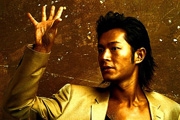
原图:最终效果:1、打开图片.Ctrl+J复制一层。2、打开菜单图像,应用图像。3、选择蓝色和红色通道勾选蒙板,模式:强光。4、基本效果出来了,打开曲线调整层。_ueditor_page_break_tag_5、金属的明暗对比应该强一点,参数如下图:6、新建可选颜色调层。7、参数,勾选绝对。8、Ctrl+Shift+Alt+E盖印可见图层。9、执行滤镜

原始照片:最终效果-深蓝色调:最终效果-复古色调:第1步:打开图片,按Ctrl+J复制一层,然后执行图像-调整-渐变映射,在渐变编辑器中选择自己喜欢的色调(较深)和白色进行渐变映射.第2步:接着复制图层1,复制2层,模式改为柔光,再把复制2层和图层1合并。第3步:看上去太青了,我们用色彩平衡来调整.第4步:最后调整一下亮度/对比度就可以完工了.简单吧.

原始照片:最终效果:第1步:先复制一层;第2步:建立新的调整图层——可选颜色,选择绿色选项作调整。第3步:将新的调整层再复制一层,盖印图层后,新建色相/饱和度调整层。第4步:选绿色选项,做饱和度调整。_ueditor_page_break_tag_第5步:点击下拉菜单“选择”中的“色彩范围”用试管点取图中灰色的背景。第6步:确定后按Ctrl+J得到图层

原图:最终效果:第一步:老生常谈,打开图片,去色。第二步:新建图层,图中红圈处,点击那里第三步:给人物那层解锁(Alt+点击图层)第四步:把人物层移动到新建图层上_ueditor_page_break_tag_第五步:把新建层填充颜色为#986133,可能做到这你会说有什么用?请往下看第六步:把人物层混合模式改为叠加,嘿嘿,看是不是有点旧照片的感觉了第
手机访问:M.PSDEE.COM/电脑访问:WWW.PSDEE.COM