

原照片:最终效果:处理步骤如下:1、打开原图,按Ctrl+J复制一层,然后按Ctrl+U,执行色相/饱合度,降低饱合度。2、按Ctrl+J再复制一层,并把混合模式设为柔光,增强明暗效果。_ueditor_page_break_tag_3、新建一层,选一种自己喜欢的中性色,然后填充.并把混合模式设为正片叠底。 4、再新建一层并把混合模式设为正片

原图 最终效果图刚开始,看到这张照片偏色的厉害,立即就想到了通道混合器,通道运算更复杂的做法.但调整以后,感觉效果并不够满意.也许是自己以前运用较少的缘故吧.也试过中性灰.但终于因为找不到准确的中性灰点,照片效果也很差.后来,仔细打量这张照片,发现这张照片最明显的特点就是偏红.于是,决定舍弃这些最近一直感兴趣的纠色方法,从最基本的颜色调整工具--

原始照片:最终效果:下面是处理步骤:1:图像--模式-cmyk颜色;2:图像--模式-多通道颜色;3:图像--模式--灰度;4:图像--模式-cmyk颜色,上述步骤最后得出的效果如下图。5:进入ctrl+7(黑通道),色阶大至如图设置(供参考)。_ueditor_page_break_tag_6:双击ctrl+5(洋红通道),颜色为:905130,专色

原图:最终效果图:1、打开图片,复制一层背景层。2、打开通道面板,查看各通道,发现蓝色通道很昏暗,其他通道基本正常。3、创建一个通道混合器,调整图层。4、由于原图片偏红,所以我们在通道混合器对话框中切换到绿通道,向右拉动红色滑块,向红色通道中输入少许绿色,目的是降低红色,但反过来也增加了绿色。_ueditor_page_break_tag_5、同理,我

原图:最终效果图:思路是既然绿通道和红通道都受损了,就利用通道混合器进行修补,再用颜色平衡进行微调,利用可选颜色进行细微的肤色调整,最后进行一定程度的磨皮,提亮。我把过程简单的归结如下,希望对大家在校正偏色过程中有所帮助一、利用通道混合器来进行修补通道。二、利用色彩平衡再调整去除微红。三、利用可选颜色调整肤色。四、利用色阶进行提高,基本上完成了对原图色

原图:效果图1:效果图2下面是具体步骤:第1步:添加一个色彩平衡层:色阶值为12、0、0。第2步:添加一个可选颜色层:白色中减少黑色-90,透明度为50%。第3步:添加一个亮度/对比度层:亮度:-5;对比度+5。_ueditor_page_break_tag_第4步:添加一个曲线层:如图所示:第5步:复制一个背景层,置为顶层,改模式为颜色。第6步:添加

原图:最终效果图:调色步骤:1、打开原图,使用减淡工具减淡皮肤和头发,使之亮一些,注意不要做的都是一样的色调要保持有阴影和亮度。2、复制图层,然后进行高斯模糊,模糊半径为1.5px,按Shift+Ctrl+U去色,改变图层模式为“变亮”。3、再继续复制图层,进行高斯模糊,模糊半径为4.5,图层模式改成“正片叠底”。 _ueditor_page
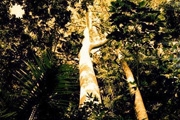
最终效果图:原图:下面来看看具体的处理步骤吧!1、给它来个照片滤镜(图层/新建调整图层/照片滤镜)2、给它来个曲线(图层/新建调整图层/曲线)3、再进行色彩平衡调整下(图层/新建调整图层/色彩平衡)4、新建图层,然后按快捷键(ctrl+alt+shift+e)5、ctrl+j按两次可以复制两张图,把这三张图混合模式改正片叠底,最上面一个添个图层蒙版拉渐

最终效果图:原图:1、打开原图之后复制图层,对复制所得图层进行编辑。2、首先利用色相/饱和度先给上色:3、可以继续执行“图像”-“调整”-“变化”,选择自己喜欢的色调:4、然后给图层添加蒙板:5、然后执行“图像”-“应用图像”:最终效果:按Ctrl+I反相的效果:
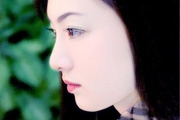
最终效果图原图1,首先,当然就是打开要处理的相片,复制一层,再用磁性套索工具将人物脸部选取出来。2,不要取消选区,将选区扩大2个像素(选择--修改--扩展),再将选区羽化3个像素(右键--羽化),最后复制选区,粘贴到新建的图层上。3,在刚建的新图层上,将鼠标对着图层缩览图按右键,选择“选择图层透明度”,将脸部再选出来,再按CTRL+L弹出色阶对话框,参
手机访问:M.PSDEE.COM/电脑访问:WWW.PSDEE.COM