
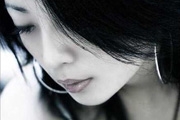
原图:最终效果图第1步:调偏色的方法很多,我这里用最简单最快捷的一种方法来调,先复制一层,执行图像-调整-匹配颜色,把中和选项打勾,增加亮度,减小颜色强度。第2步:这下变亮了,但颜色显得太深,看上去不舒服,我们再复制一层,按Ctrl+U,执行色相/饱和度,降低饱和度。第3步:色彩上看着舒服了,可噪点太大,还是不够舒服,这下只能磨皮了。再复制一层,执行滤
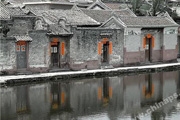
这张是未经PS的原图,看来很平常。这张是经过我PS后的图,看来就更有古朴肃穆的感觉。而且大面积灰调与鲜艳的对联形成更强烈的对比,给画面增色不少。下面让我们来一步一步了解他的PS方法:第1步:首先我们在Photoshop中打开要PS的图片文件。第2步:我们需要复制一个图层来进行后面的操作。图层概念很重要,在PS中是常用的技巧和手段。第3步:复制的图层名我

原图最终效果图PS处理步骤如下:第1步:打开图片,按Ctrl+J两次,复制两层,然后隐藏副本2。选中副本1,按Ctrl+Shift+U,去色。第2步:选中副本2,并把混合模式设为柔光。第3步:添加一个曲线调整图层,调节曲线使其更有层次感。_ueditor_page_break_tag_第4步:新建一层,按Ctrl+Shift+Alt+E,盖印可见层。然

最终效果图这就是一个凸显主题的例子,画面中的一对父与子的对白,很显然是这张照片最想表现的是这对父子,如何把视觉焦点集中在人物身上,是这类照片要调整的主要内容。下面就使用把背景色调统一化的方法,来处理这张照片。新建“色相/饱和度”调整图层,参数设置如下图所示:调整后得到如下图所示结果给调整图层添加蒙版,设定前景色为黑色,使用画笔工具在人物上进行绘制,得到
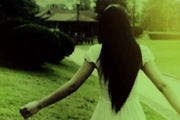
原图最终效果图1、用PS打开原图;2、复制图层1,得到图层1副本。这一步是给原图备份! 最终效果图下面是另一种参考效果,大家可以自己试试
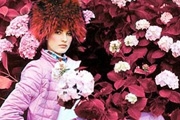
原图最终效果图1、打开素材图片。2、创建新的调解层作“色相/饱和度”调整。3、创建新的调解层,作“照片滤镜”操作。 _ueditor_page_break_tag_4、创建新的调解层,作“色彩平衡”操作。5、创建新的调解层,继续作“色彩平衡”操作。 6、选中背景层,按Ctrl+A键全选,按Ctrl+Shift+C键拷贝,按Ctrl+V键粘贴

原图最终效果图1、首先用PHOTOSHOP打开图片,鼠标单击标签1位置为图片添加一个“照片滤镜”调整图层。参照标签2调整其参数,并单击好按钮确定。2、按键盘Ctrl+E将调整图层拼合,然后选择多边形套索工具参照标签1的参数,把猫猫的五官部分如标签2选择出来。3、按键盘Ctrl+J将选区作为新图层建立。_ueditor_page_break_tag_4、
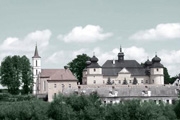
原图最终效果图我这里简单的讲一下我调色中的思路:要将颜色调整跟别人的一样,首先必须先对比别人的素材和结果,找出区别后,才能做相应的调整。对比原图和结果后,我觉得应该在图像的对比上先做文章,结果图像的对比度要比素材图像的对比度要强,那我们这里就可以使用“色阶”或者“曲线”命令,加强图像的对比。 1、加强图像的对比,无外乎就是亮的更亮,暗的更暗,执行“色
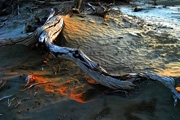
原图:最终效果图:1、调整图片的影调——选择——图像——调整——色阶,设置见图。2、为了体现黄昏那种较暗的影调,再将中间灰滑标向右侧移动,整个片子的影调正常了,看图。3、渲染片子的色调,选择图像——调整——色相饱和度。_ueditor_page_break_tag_4、再次打开编辑下拉框,选择黄色选项,看图5、为了强调片子的冷暖对比,还需要加强冷颜色的
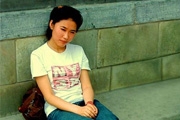
原图最终效果图1、打开通道面板。选择蓝色通道。选择菜单“图像/应用图像”如下图设置2、选择绿色通道选择“图像/应用图像”如下图设置2、选择绿色通道选择“图像/应用图像”如下图设置4、色彩调节部分完成了,看看这时的图像,如下图5、看一下R/G/B通道红色通道,如下图_ueditor_page_break_tag_6、绿色通道,如下图7、蓝色通道,如下图8
手机访问:M.PSDEE.COM/电脑访问:WWW.PSDEE.COM