
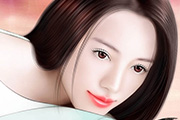
本教程人物素材肤色质感相对较好,处理的时候容易上手,不过也有很多细节部位需要用心处理,如头发、五官等。作者介绍的有点简单,还需要自己慢慢去摸索。原图 最终效果 1、打开原图素材,把背景图层复制一层,执行:图像 应用图像,参数设置如下图,确定后用NeatImage滤镜磨皮(没有这款滤镜的可以去网上

本教程的效果制作的非常艺术,作者根据人物素材的动作去发挥,用很多时尚动感的元素去装饰,再配上鲜艳的色彩,人物感觉非常突出。不过教程很多参数都是用英文描述的,需要多参照中文。原图 最终效果 1、首先找到一个运动美女图片,然后使用套索工具把人物扣取出来,然后新建立一个文档,把背景填充为黑色,然后把扣取出来的人物移动进
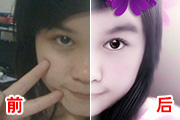
仿手绘不一定需要很好的人物素材。只要掌握好方法,多注意好细节方法的修饰。即使是模糊的视频照片也可以做成自己满意的效果。原图 最终效果 1、打开原图素材,创建亮度/对比度调整图层,参数设置如图1,效果如图2。 2、新建一个图层,按Ctrl +A
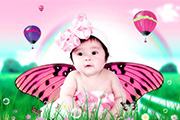
可爱的宝宝照片处理起来比较麻烦,为了突出人物的可爱形象,尽量用一些可爱的卡通元素如彩虹,花朵,蝴蝶,翅膀等。创意部分需要自己慢慢去发挥。最终效果 1、打开下图所示的背景素材,执行:滤镜 模糊高斯模糊,数值为5,效果如图2。 2、新建一个图层,选择渐变工具,颜色设置如图3,然后由下至上
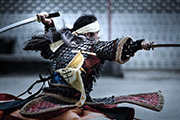
本教程的效果有点类似DVD大片的画面效果。画面聚光及色调非常经典。制作起来也比较容易,先调整好大致的颜色,色调以暗调为主,对比要大。然后再添加暗部来突出画面的主体。原图 最终效果 1、打开原图,在图层面板中调出色阶图层,在“色阶”对话框中,点按“选项”按钮设置如下: 2、在图层面

本教程制作步骤有点多,大致制作过程:先用调色工具把图片的色调层次加强一下,尽量把色调调鲜艳一点,然后用滤镜效果制作一些艺术装饰效果,最后就是人物部分及细节处理。颜色可以按照自己喜好调整。 原图 最终效果 1、打开原图素材,创建通道混合器调整图层,对红色及蓝色调整,参数设置如图1,2,效果如图3。
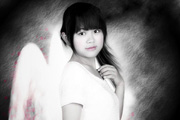
本教程介绍黑白图片效果的制作。黑白图片比较讲究光感的调节,可以适当把主体部分调亮,背景部分调暗,这样可以非常鲜明的突出主体,也可以根据自己的创意做出其它视觉效果。原图 最终效果 1、打开原图素材,新建一个图层填充黑色,把前景颜色设置为白色,新建一个图层用柔角的画笔涂出一些不规则的高光区域如下图。
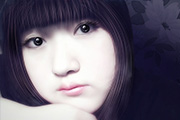
手机照片处理起来比较麻烦,尤其是人物照片,人物脸部及皮肤上有很多色块及杂点。磨皮及美化的难度较大。较快的处理方法就是把照片模糊,然后再修复一些细节。这样得到的效果可能有点模糊,但是肤色部分非常光滑。原图 最终效果 1、打开原图素材,把背景图层复制一层,对副本执行:滤镜 模糊高斯模糊,数值为4,确定后按住
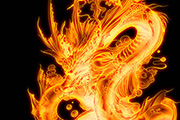
本教程制作非常有创意。制作思路:先定义好自己喜欢的火焰样式,然后把图层清空。再把自己喜欢的素材定义成笔刷,在之前定义好样式的图层上刷上笔刷即可。原图 最终效果 1、新建文档500 *650像素,背景填充黑色。新建图层,随意绘制一条白色线条。 2、为线条图层添加外发光图层样式
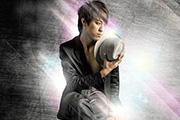
本教程介绍多种高光光束的制作方法。这些光束效果也是照片处理中常用的,如果能够很好的掌握制作方法的话,可以做出很多经典的效果。最终效果 1、找一张人物素材图,把背景换上较暗的背景素材。 2、我们现在开始添加光效,第一步添加点光。新建一个图层,选择椭圆选框工具拉一个正圆,然后用渐变工具拉出白色到透明的径向渐变。
手机访问:M.PSDEE.COM/电脑访问:WWW.PSDEE.COM