
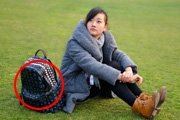
素材图片的遮挡物为一个大包,修复的难点是衣服部分。因为衣服的边缘区域被遮挡了,轮廓区域需要自己去摸索;然后再复制衣服部分的纹理进行填充和修复,感兴趣的朋友一起来学习吧。最终效果原图1、分析原图。打开原图素材大图,先来观察一下,我们需要去除的是人物身边的包,不过人物的衣服局部也被遮挡了,如图青色方框位置;红框位置为草地区域,也需要修复。2、按Ctrl+J
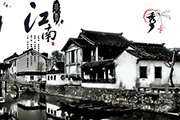
本教程介绍水墨风格照片的处理方法。大致思路:先用调色工具把照片色调压暗,尽量吧颜色调成黑白效果。然后用滤镜加上水墨纹理。可以用外挂滤镜也可以用PS自带滤镜处理。最后就是简单的装饰。原图 最终效果 1、打开素材,调整色阶,压暗画面。 2、新建一个图层,按Ctrl +Alt+Shi
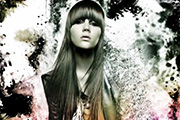
本教程制作效果有点另类。画面元素杂乱,色彩变化较大。不过这种效果却有着独特的气质。让人感觉画面设计非常随意,没有太多的华丽色彩但却非常有个性。原图 最终效果1 最终效果2 1、我们新建立一个白色背景的文档,打开原图,然后使用钢笔工具把原图中的人物扣取出来。

本教的制作主要分为两个部分。首先是背景部分的制作,用到一些植物及花朵素材。只要稍微融合一下即可。另一部分是人物的处理。这一步需要根据自己的喜好给人物加上各种装饰效果如翅膀、头饰等。也可以根据自己的思路加上其它装饰效果。最终效果 1、打开下图所示的人物素材。 2、新建一个图层,填充颜色:#E4F2A7,效果如图

本教程用到的装饰素材比较多,很多素材作者没有提供原始图片包括人物素材。大家可以去网上下载类似的素材。整个制作过程比较简单,人物部分也不需要特殊的处理。最终效果 1、打开下图所示的背景素材。 2、新建图层,选择画笔工具,选择任意一款画笔,这个大家随意.设前景色为白色涂抹,效果如下图。

本教程的素材图片有点小,而且像素不是很好。不够作者比较有耐心,非常认真的处理每一个细节。手绘的方法大致都差不多,关键是在细节上分胜负。原图 最终效果 1、打开原图素材,把背景图层复制一层,执行:滤镜 模糊高斯模糊,数值为3.1,达到均匀肤色的目的。 2、按Ctrl +M调
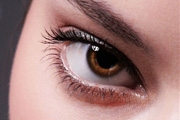
教程的磨皮方法操作起来可能有点复制,不过处理后的图片细节分布均匀,效果也非常精细。大致过程:首先需要选择精度好一点的素材图片,再磨皮之前需要创建两个曲线调整图层,分别把图片调亮和变暗,然后把曲线蒙版都填充黑色。为了便于观察还可以添加两个观察图层,都填充黑色,适当更改图层混合模式。处理的时候只需要用白色画笔变亮的曲线蒙版上把较暗的部分涂亮,在变暗的曲线蒙
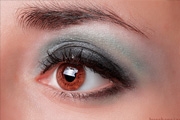
本教程介绍利用PS后期打造明亮有神的眼睛,教程主要使用Photoshop后期综合处理打造出明亮有神的眼睛效果,还需要用到Portraiture滤镜,教程难度比较适合中高级PS学习者学习,相信对摄影爱好者会有很大的帮助先看看效果图原图教程如下:第1步:打开原图,按Ctrl+J两次得到图层1和图层1副本。第2步:在图层1上执行高斯模糊,背景为5像素。第3步

眼睛是心灵的窗户,如果您在前期拍摄时,因为客观条件的限制没有让被摄者的眼神倾倒众生,那么不妨在后期的数码暗房中绘制、修饰一下,一个小小的眼神光就会让她的眼睛放出迷人光彩。原图:处理后在眼球上形成微小光斑的光我们就叫它眼神光,它通过眼球上的小光斑使眼睛更加的传神生动,眼神光的这种运用往往是人物摄影的特殊手段和点睛之笔。我们在进行后期制作时需要先了解这幅人

首先看看前后对比效果(注意眼睛部位):我们在PS里面对于人像的处理其实跟化妆是有点类似的,我们可以看到对于图片而言,想让眼睛变得更有神,其实就是有点像带了个美瞳一样,而且同时提亮了眼神光以及瞳孔的对比,所以看上去眼睛会更通透,更有神。第一步:打开图片,我们先让眼睛变得更通透,提亮高光,压暗暗部。我们可以用两条曲线再配合蒙版来达到这样的效果:第二步:拉一
手机访问:M.PSDEE.COM/电脑访问:WWW.PSDEE.COM