
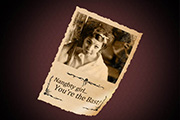
教程的主体是介绍古典相纸的制作,这一步完成了后面的操作就比较简单。作者在制作的时候用了一些辅助的素材图片,如果你的时间的话可以全部用PS来完成,同时也换上自己的照片看下整体效果是不是很酷。最终效果 1、新建一个700 *700像素的文件,背景填充颜色:#502b2b。 2、接下来使用老式纹理设置混合模式,这

转手绘的教程很多,不过详细介绍的非常少。下面的教程作者将会详细介绍仿手绘的过程及一些常见的操作方法。作者不仅写出了过程也加上了自己的心得。实在难得的好教程。原图 最终效果 1、先调颜色吧,CTRL+J复制一层,因为颜色不是很鲜艳,所以进入LAB模式下进行调节(图象--模式--LAB)不合并,基本参数设置如图1
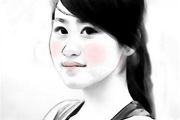
人物转水墨的方法也有很多,基本操作方法也基本相同。主要是利用滤镜来制作类似水墨的纹理。尽量把画面做得简洁一点,突出水墨画的简单美。原图 最终效果 1、打开原图素材,把背景图层复制一层。 对图层1执行:滤镜风格化查找边缘。 2、分别对背景和图层1执行:图像 调整去色。目的是为了
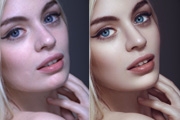
本篇人像精修教程跟大家讲解了如何利用中性灰给人像照片做光影处理,教程相对来讲需要一定技巧,大家多练习,多参考,才能熟练掌握。最终效果原图1、我们转片的时候把曝光降下来,对比度加上去一些。先让图片的质感回来一些。2、接下来我们建立一个观察层把片子变成黑白,来观察下光影。3、我们可以发现这些区域的光影都非常乱,这些就是导致我们的片子脏、乱、花的主要原因,那
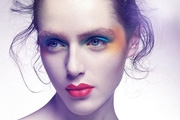
给时尚杂志修片时,我们常常听到说说,既要保留皮肤质感,也要看起来真真实,在修饰妆容时,除了我们需要有点美学基础,还要分析人物的光影,才能在PS中把图片修到出彩,时尚大片的图片要求大都很高,本篇教程教你用Photoshop给时尚大片的模特修饰皮肤,同学们一起来看看是如何操作的吧。先看下效果图:教程如下:原图1.为了压出皮肤细节.选取高光区域.复制一层.混
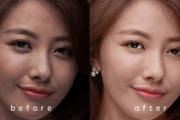
本教程属于中级教程,适合具备一定photoshop功底,希望比较系统学习专业修片技巧的童鞋,教程内比较详细的介绍了广告级人物修片的过程。使用的技巧主要包括双曲线磨皮法和Portraiture插件磨皮等。人像磨皮可以说是photoshop在商业领域运用的一个经典技能,无论是广告修片还是各种杂志印刷品、影楼摄影都需要对人像进行磨皮处理。而照片不同的运用决定

本篇教程通过PS给商业大片进行修图调色,众所周知,商业片子的用途比较讲究,对片子要求较高,人物肌肤的纹理,色彩的明暗,都要求甚高,本篇的方法和思路同学们学会会收益颇丰,一起来学习下吧。效果图:操作步骤:人物抠图1,解锁图层,调整图像角度。2,钢笔工具对人物轮廓扣取,跳过毛发部位如红色箭头所示(毛发部位用调整边缘工具精确扣取)3,CTRL+BACK路径变
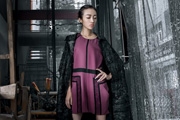
本篇教程通过PS来了解一下冷色调在商业修图中的运用,大家都知道商业修图不同与一般修图,始终围绕“质感”在开展,为了不使人物失真,我们对细节和色调上会进行精细修图,冷色调又会给人以高级的感觉,同学们一起来学习一下。原图与效果图:首先来说构图,通过观察原片可以发现,畸变,视角,跟水平都有些倾斜,所以首先要做的是矫正图片的变形。矫正图片的变形一般处理图片的形
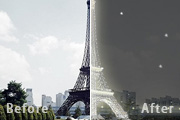
转夜景效果的教程有很多,相对来说本教程的方法是比较基础和简单的。大致过程:把照片一些较大的建筑物抠出来,进行反相并加上一些发光效果,这样就有一种霓虹的感觉,然后再把背景部分调暗更显黑夜效果。最后就是一些装饰素材的添加。原图 最终效果 1、打开原图。2、按Ctrl+j(或直接把背景层拖到图层面版下方的“创建
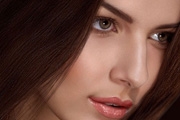
本篇教程通过PS给人物头发进行精细的修饰,在商业修图中对人物的妆容到每一根发丝都是要求精益求精的,本次来讲的是就是最为精细的发丝是如何调整的,有丰富的细节,合理的明暗关系,是对头发的最高要求,不能偏离真是,又不能像假发,具体如何操作同学们一起来学习一下吧。效果图:在商业肖像广告精修中,头发的修饰对一些进阶者来说是一个很棘手的课题;尤其是现在一些洗发水广
手机访问:M.PSDEE.COM/电脑访问:WWW.PSDEE.COM