

外景图片转手绘过程跟普通图片类似,如果不想换背景的话,还需要对背景进行简单的处理,把背景部分也处理成类似手绘效果。原图 最终效果 1、打开原图,液化调整脸型,适当放大眼睛。 2、复制两层,副本2滤镜-其他-最大值-2,然后叠加模式选差值,向下合并;副本1去色,反相,色
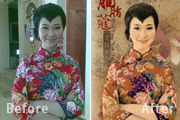
本教程重点是调色,转工笔画部分并不需要特殊的处理,只需要把人物部分调成类似工笔画的颜色。然后再加上古典背景和装饰文字等即可。原图 最终效果 1、扣出人物,调整曲线与色阶,调整后效果如图。 2、新建一个图层,在人物选区内填充颜色CMYK值:0 32490图层样式:正片

这是一篇非常详细的转手绘教程。基本上每一个细节部分的处理都有大量文字介绍。这对新手来说是非常不错的学习机会。转手绘是图片处理中较难的效果,也是美化图片最好的方法。因此掌握一套有效的方法是非常必要的。原图 最终效果 1、打开原图素材,把背景图层复制几层(个人习惯,保持不损原图,对了还有一个,打开
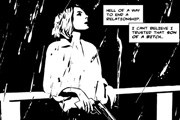
本教程介绍黑白漫画效果的制作方法。大致过程:处理之前把人物部分抠出来,去色后用多种滤镜及调色工具做出类似写意漫画效果,背景等部分也同样处理,最后再加上一些简单装饰即可。原图 最终效果 1、首先打开美女图片。 2、复制背景,用钢笔把美女抠出,转为选区。
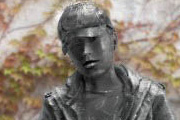
金属雕像看似简单,制作起来还是比较难的。大致流程:先要把人物部分单独抠出来,然后去色再变成需要的灰色或铜黄色等,然后加强对比度做出大致的质感。初步效果出来后,就需要用滤镜或手工加上高光,把金属质感渲染出来,这一步最重要,操作也最难。最后处理细节部分即可。原图 最终效果 1、打开原图素材,按Ct
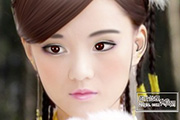
轻微仿手绘处理的时候细节部分不需要特别的刻画。不过处理的时候还是需要非常用心,需要把人物脸部及画面都处理得非常干净。原图 最终效果 1、打开原图素材,新建图层,改模式为柔光,用柔角浅粉色画笔,涂抹脸部。如图。 2、新建图层,用同样的方法给唇上色。
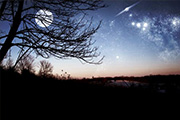
夜景图片不仅仅是把图片的颜色调暗,需要根据素材图片的色调构成选择好视觉中心,然后在天空部分加上一些星光及月色等。后期再适当渲染一下颜色和细节即可。原图 最终效果 1、首先打开下图所示背景素材。 2、复制一层,调出蒙版蒙版,窗口蒙版,点击红框内的图标,添加像
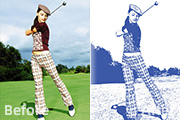
本教程的转矢量方法非常经典。处理的时候先用PS做出初步的黑白纹理图,然后导入到AI里面,用其中的实时临摹功能转为正在的矢量图,后期再上色即可。原图 最终效果 1、PS打开一个文件,文件像素相对高些,这样制作出来的图在细节上面会表现的更好。前景色设置除了白色以外的任意颜色,这里为黑色。
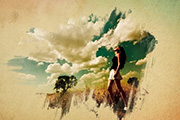
本教程介绍非常有创意的蒙版图片的制作方法。思路也非常简单:先用一些纹理素材叠加做出怀旧的纸质背景,然后加入自己喜欢的图片,添加蒙版后用下载好的艺术笔刷等涂出想要的效果。最终效果 1、打开下图所示的背景素材。 2、创建一个新层,选择画笔工具(B),并为蓝色。然后只需点击一下鼠标,选择
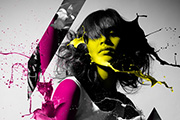
潮流海报实际制作过程不复杂,关键是创意。有了好的想法,然后用自己娴熟的技巧去表达,很容易做出非常有艺术效果的图片。最终效果 1、打开人物图片。 2、创建一个新的层(fhift+Ctrl +N)和名称是身体油漆”。将图层混合模式为正片叠底。 3、开始用笔刷画人物的
手机访问:M.PSDEE.COM/电脑访问:WWW.PSDEE.COM