
本教程的效果制作用到了一个比较特殊的工具:历史记录艺术画笔,使用之前先新建一个图层,填充灰色,然后用直径较少的记录画笔涂抹即可产生神奇的效果。原图 最终效果 1、打开一幅图,crtl+J复制一层,shift+crtl+L自动色阶(养成良好习惯)。
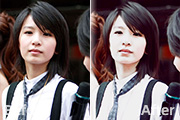
本教程的效果有点类似矢量画效果。制作方法也比较独特,前期基本上是用滤镜及图层混合等做出类似矢量的色块图。后期再细化处理,最后按照自己的喜欢润色即可。原图 最终效果 1、打开原图素材,养成良好的习惯,按Ctrl +J把背景图层复制一层。按Ctrl+Shift+U去色。把去色后的图层复制一层
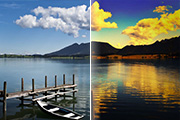
本教程介绍简单的朝霞色的调色方法。大致过程:处理之前先根据素材图片的颜色构成来选择调色工具,如本教程的素材图片色调为蓝色,可以直接用通道混合器或色相/饱和度来调色,先把图片主色调成橙红暖色,再简单加强图片的层次和细节即可。原图: 最终效果:1、打开原图素材,创建通道混合器调整图层,对红,蓝进行调整,参数设置如图1,2,效果如图3。
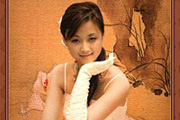
本教程大致分为两个部分来制作。首先是古典卷轴相框的制作,需要用到一些纹理及国画素材。然后就是人物素材的添加,这一步重点是抠图及调色,需要把人物融合到国画中。原图最终效果首先浏览一下整个流程图。1、启动PS,打开下图所示的纹理背景。2、单击“图层”调板底部的“创建新图层”按钮,新建“图层 1”。设置前景色为暗红色(R88、G34、B34),使用“矩形”
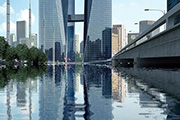
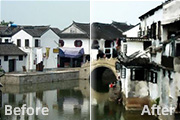
本篇教程的倒影制作方法非常经典,主要用到滤镜中的玻璃滤镜。在设置参数的时候加入一些纹理素材,即可快速做出水波效果。非常实用。原图最终效果1、打开原图素材,把画布的高度设置大一点,然后用矩形选框工具框选建筑部分,按Ctrl +J复制到新的图层。2、对复制后的图层制作:编辑 变换垂直翻转,然后跟下面的图层对接,如下图。3、用矩形选框工具选区下图所示的选
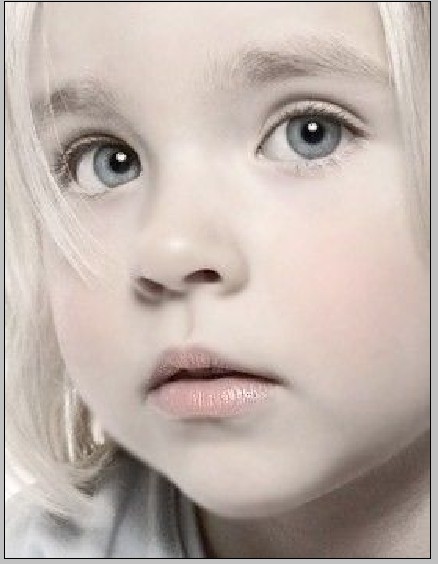
儿童照片转手绘的方法跟平时处理仿手绘的方法一样。大致过程:先简单的给人物磨皮,然后再处理五官及发丝。为了突出人物肤色的水晶质感,高光部分的渲染非常重要,需要单独用钢笔勾出高光部分的路径,然后用白色画笔描边路径,后期再适当柔化处理即可。 原图 最终效果 1、打开原图素材,把背景图层复制一层,执
工笔画需要较强的美术功底,画面虽然简单,不过这种风格比较难把握。制作之前最好先找相关的资料熟悉一下,然后再跟着作者的思路和过程慢慢细化。原图 最终效果 过程演示图如下图。 1、启动Photoshop,执行“文件”→“新建”命令,打开“新建”对话框,参照下图所示设置对话

火焰头像的制作方法制作大致需要经过下面几个过程:第一步就是把图片处理后,用一些滤镜等找出头像部分的主体轮廓线条。第二步用烟雾或火焰等笔刷沿着轮廓线添加烟雾。最后就是烟雾部分的细化和上色,可以选择自己熟悉的方法处理。原图 最终效果1 最终效果2 1、打开素材用魔术棒

小女孩转手绘方法虽然跟大人的方法一样,不过在装饰部分需要加进一些比较合适的素材,如气泡,卡通元素等,让画面看上去更活泼,可爱。原图 最终效果 1、打开原图素材,执行:滤镜 模糊表面模糊,参数及效果如下图。 2、给五官换上暗色线条:新建图层,图中边蓝色线条表示加上
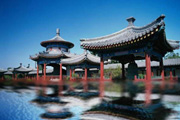
素材图片中并没有水面,不过同样可以制作倒影。制作之前只需要先设定好水面部分。然后把需要做成倒影的图片复制,翻转后模糊处理;然后用滤镜做出水纹纹理,再叠加到倒影上面,就可以做出初步的水纹。后期修整一下边缘,调整好颜色即可。原图 最终效果 1、先使用矩形选框工具在图片中选择一块区域作为水平面之上。
手机访问:M.PSDEE.COM/电脑访问:WWW.PSDEE.COM